Загрузка локальной базы 1С в 1С:Фреш
Загрузка локальной базы в 1С:Фреш
Руководство описывает ручной перенос в новое приложение: локальная 1С формирует ZIP-архив, а затем архив загружается через личный кабинет 1С:Фреш.В окне перехода из локальной 1С есть и автоматический сценарий — ввод адреса сервиса. Данной инструкции рассматривается пример через выгрузку локального файла
Что понадобится
- доступ к локальной информационной базе 1С;
- доступ в личный кабинет 1С:Фреш и права на загрузку базы;
- место на компьютере для сохранения файла выгрузки.
Этап 1. Сформирование файла выгрузки в локальной 1С
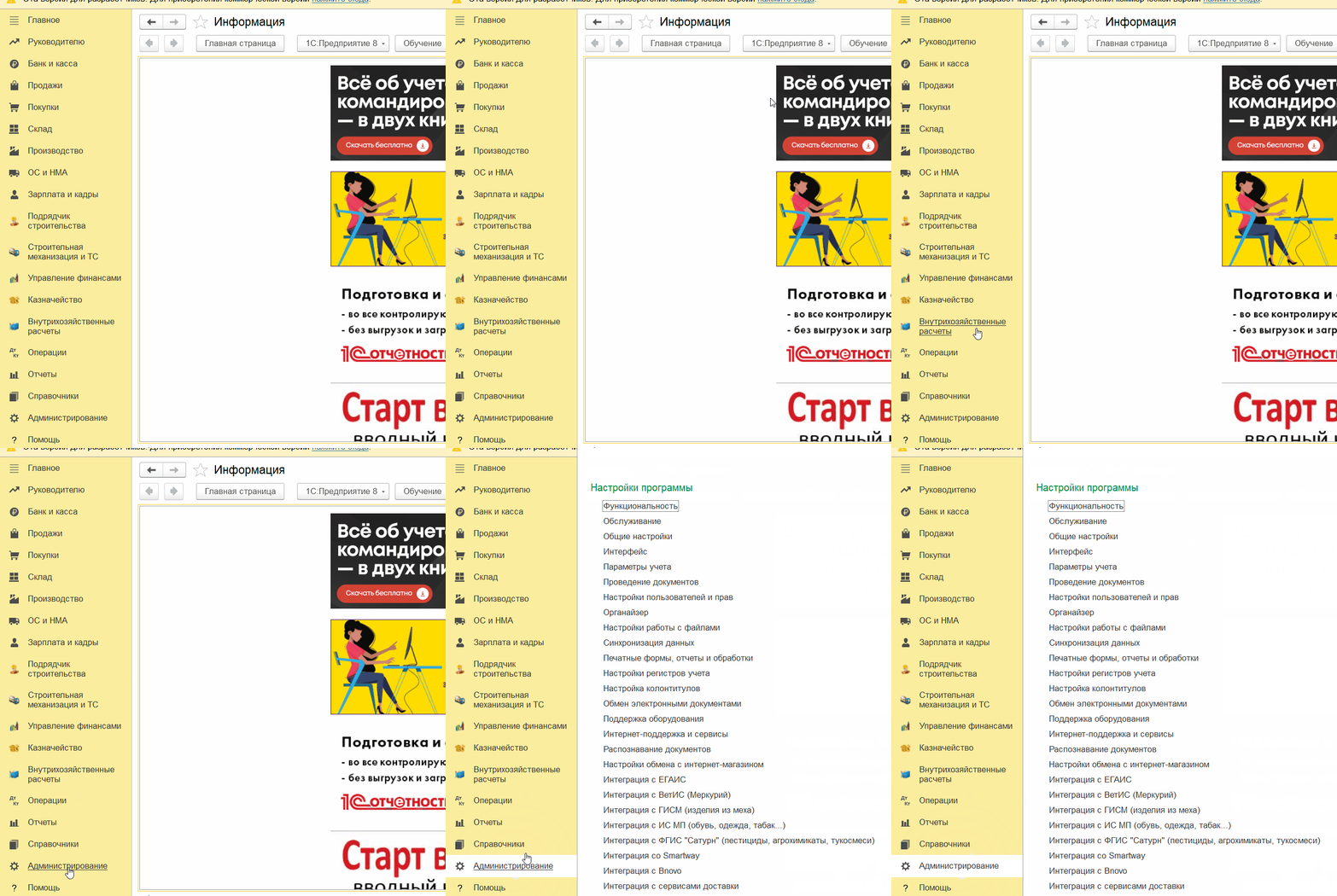
1.Откройте нужную информационную базу в локальной программе 1С.2.Перейдите в раздел «Администрирование».
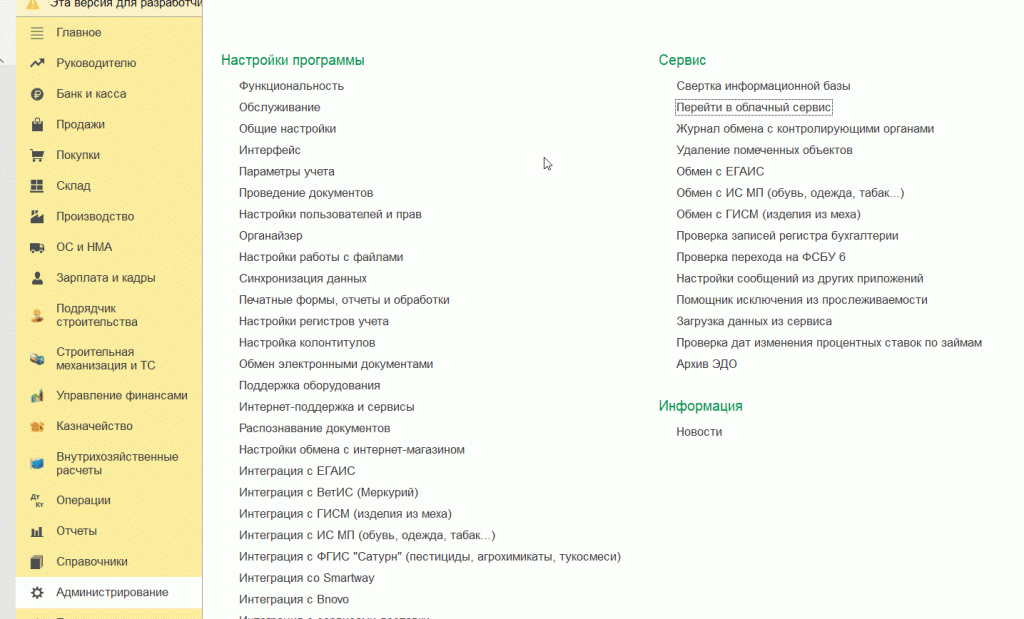
3.В блоке «Сервис» выберите «Переход в облачный сервис».
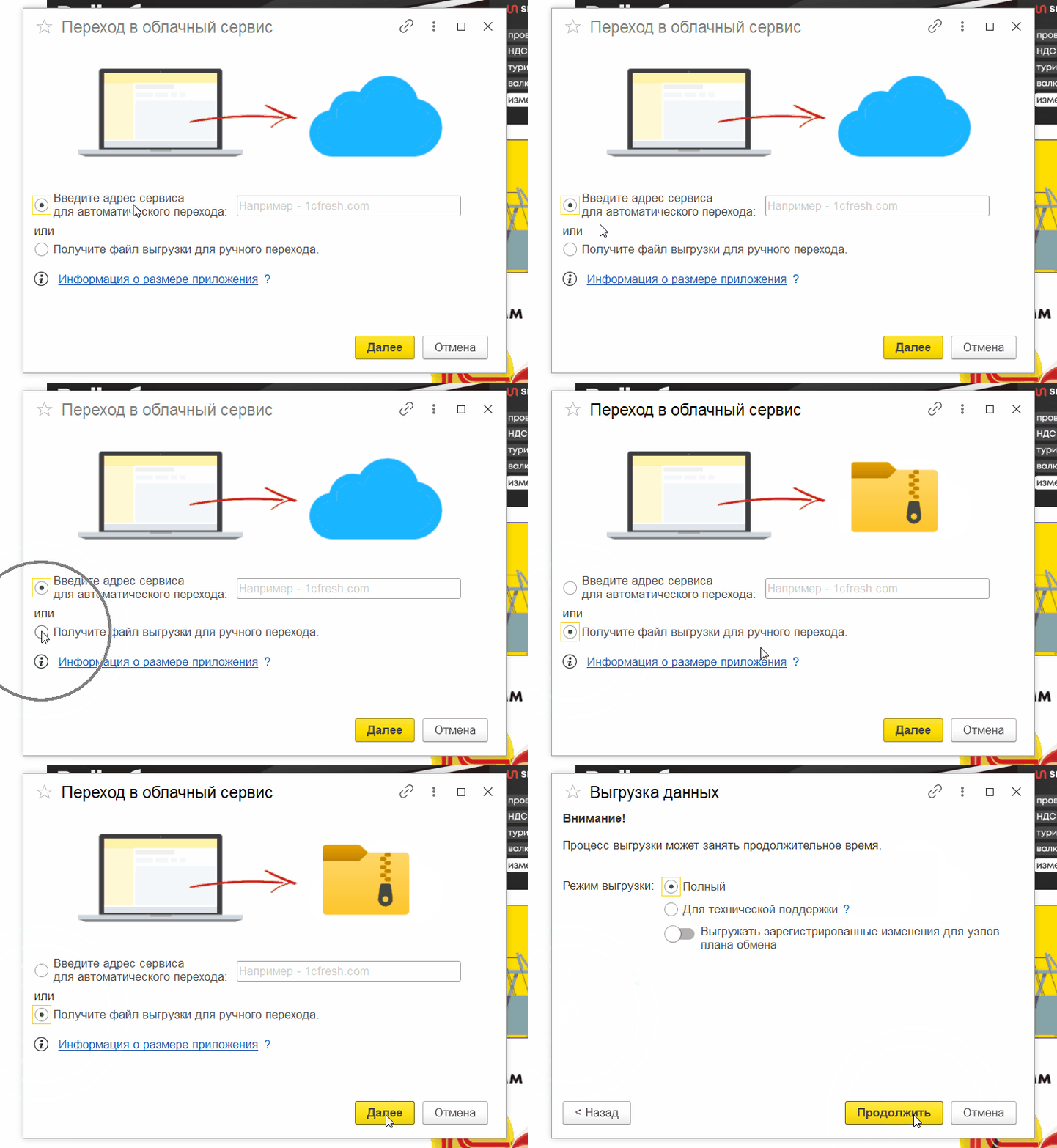
4.В открывшемся окне выберите вариант «Получить файл выгрузки для ручного перехода». Вариант с вводом адреса сервиса предназначен для автоматического перехода; в этой инструкции используется ручная загрузка файла.
5.Нажмите «Далее».
6.В окне «Выгрузка данных» оставьте режим «Полный» и нажмите «Продолжить».
- Параметры для технической поддержки включайте, только если этого попросил специалист.
- Выгрузку зарегистрированных изменений для узлов плана обмена оставляйте выключенной, если специалист не дал других указаний.
7.В окне сохранения файла выберите папку, куда сохранить архив(1). При необходимости задайте понятное имя файла(2), затем нажмите «Сохранить».
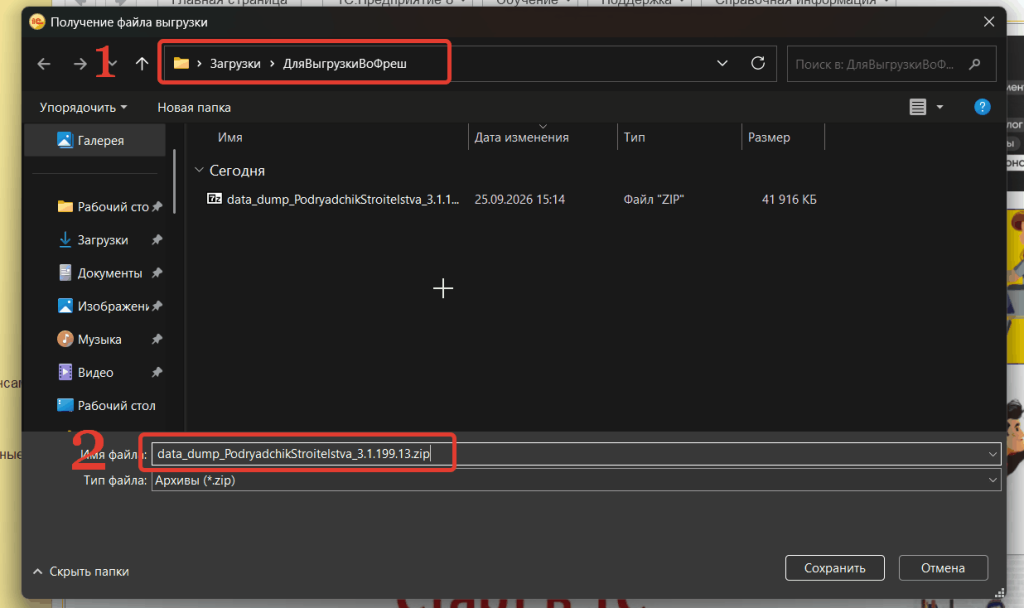
8.Дождитесь окончания подготовки выгрузки. Она может занять продолжительное время.
9.Когда появится сообщение «Выгрузка завершена», проверьте путь к сохранённому ZIP-файлу и нажмите «Завершить».
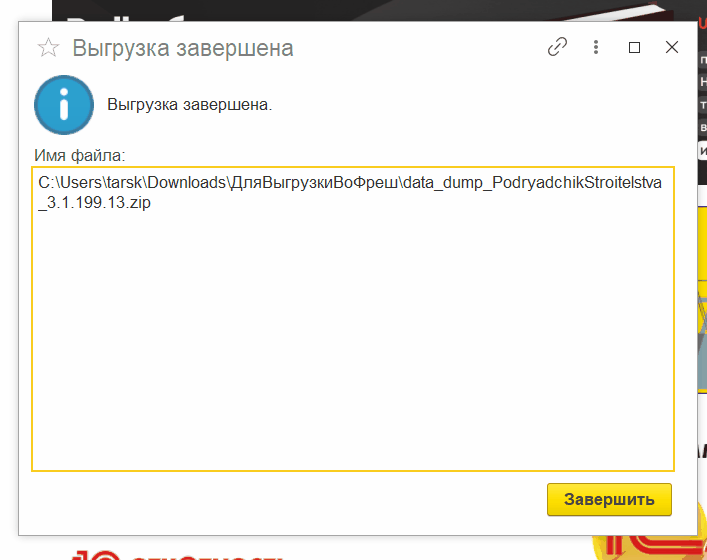
Запомните папку и имя ZIP-файла — он понадобится на следующем этапе. Не переименовывайте и не распаковывайте архив после выгрузки.
Этап 2. Личный кабинет 1С:Фреш
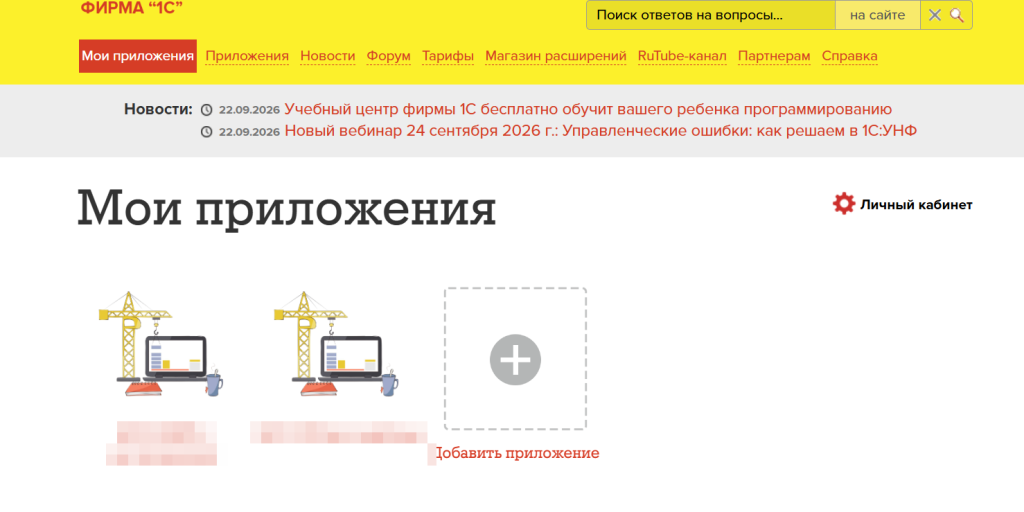
1.В браузере откройте сайт 1С:Фреш. Пройдите авторизацию и войдите в «Личный кабинет» под своей учётной записью.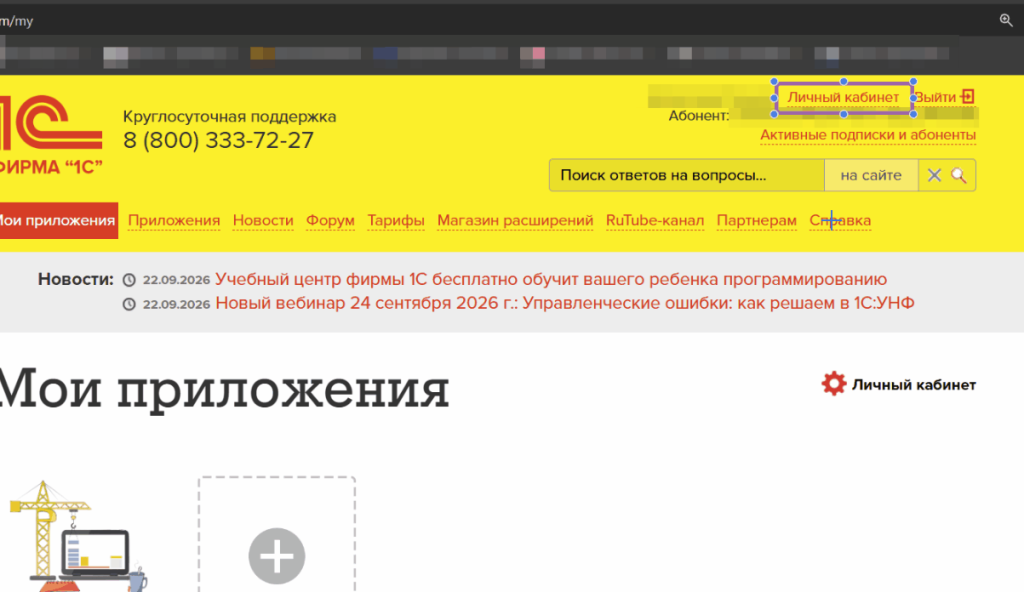
2.На странице менеджера сервиса в личном кабинете со списком приложений нажмите «Загрузить».
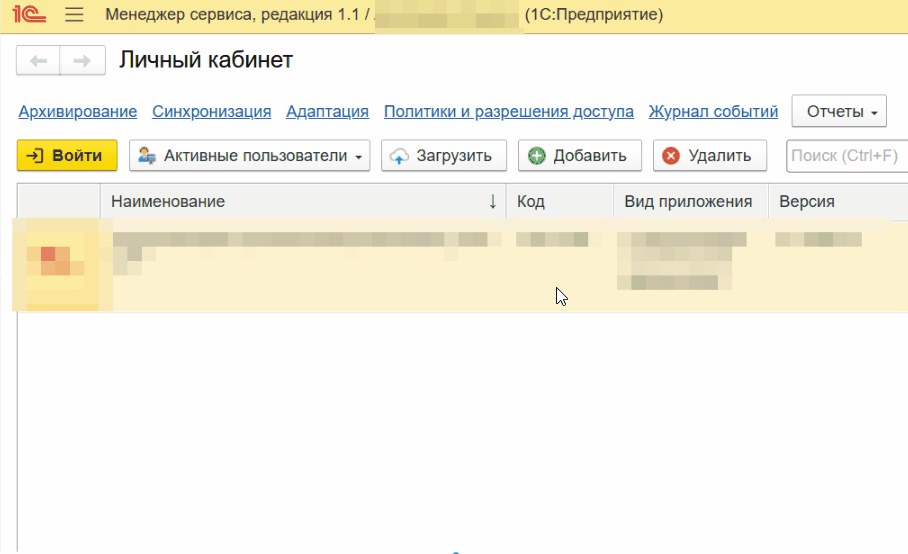
Этап 3. Загрузка выгрузки – zip
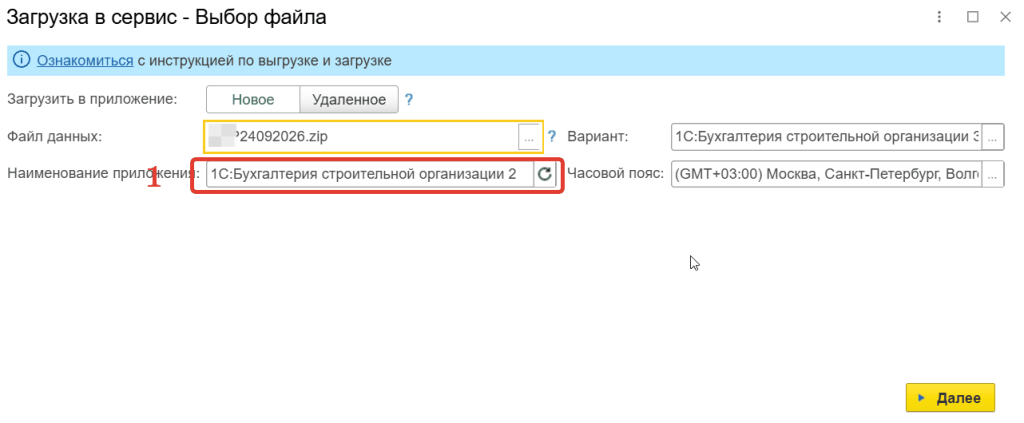
1.В форме «Загрузка в сервис — Выбор файла» выберите загрузку в новое приложение.2.В поле «Файл данных» нажмите кнопку выбора файла (обычно кнопка с многоточием или значком папки).
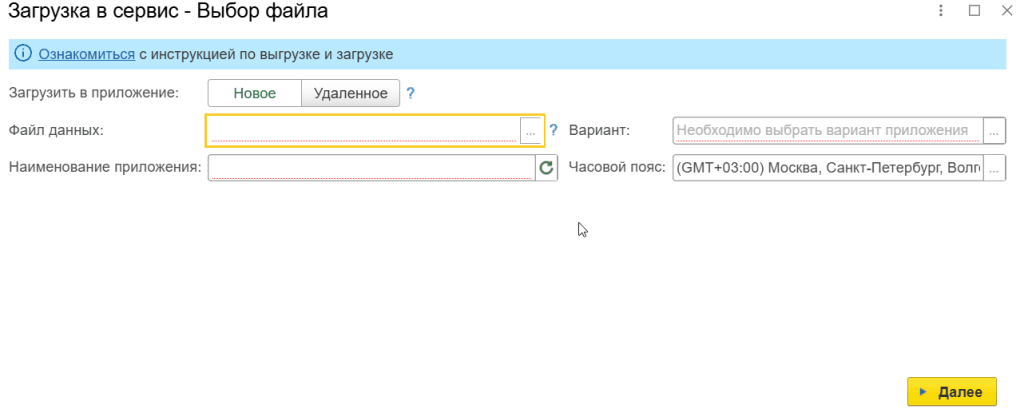
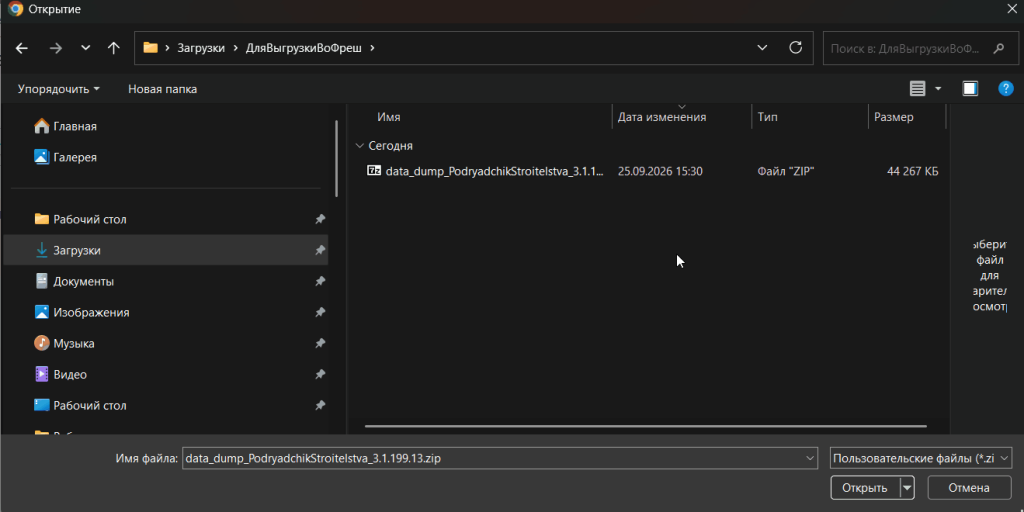
3.Найдите сохранённый ранее на компьютере ZIP-файл, выделите его и нажмите «Открыть».
4.В появившемся окне загрузки проверьте имя и размер файла, затем нажмите «Загрузить». Дождитесь, пока файл загрузится в сервис.
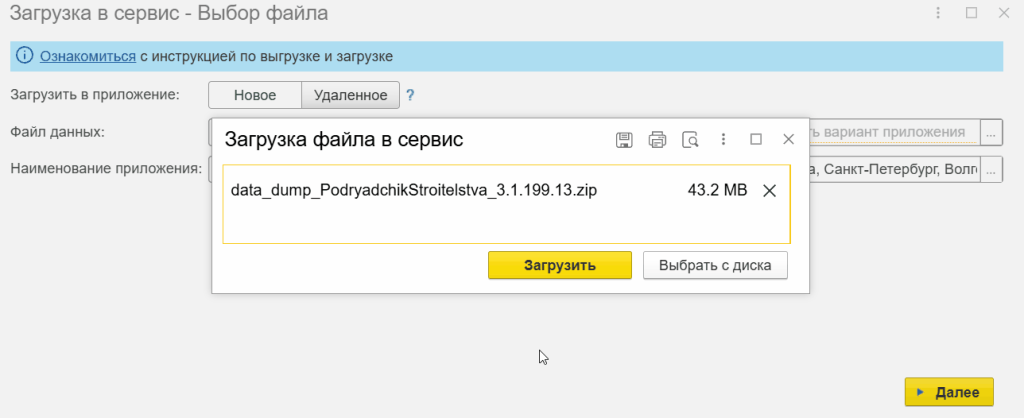
5.После загрузки по желанию заполните параметры приложения:
- «Наименование приложения» — укажите имя, под которым база будет отображаться в списке приложений;
- «Часовой пояс» — выберите нужный пояс.
Этап 4. Дождитесь подготовки базы
1.После обработки база появится в списке «Мои приложения».2.Пока в столбце доступности отображается статус «Готовится к использованию», дождитесь завершения подготовки.
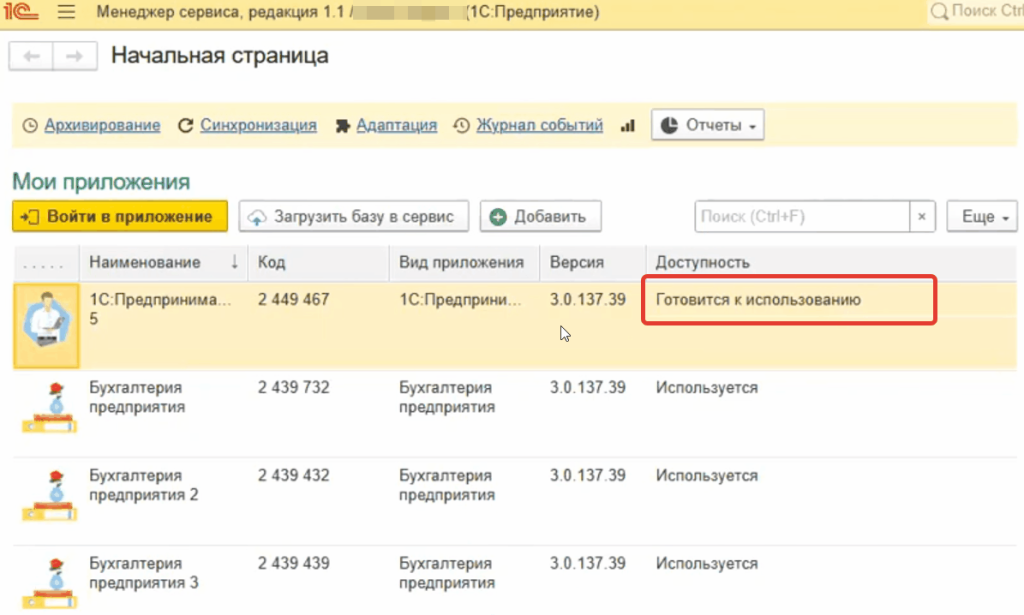
3.Дождитесь статуса доступна для работы(регламентированное время 24 часа), после изменения «Доступность» база готова к работе ,также приложение добавится в списке «Мои приложения»