Установка платформы 1С:Предприятие 8
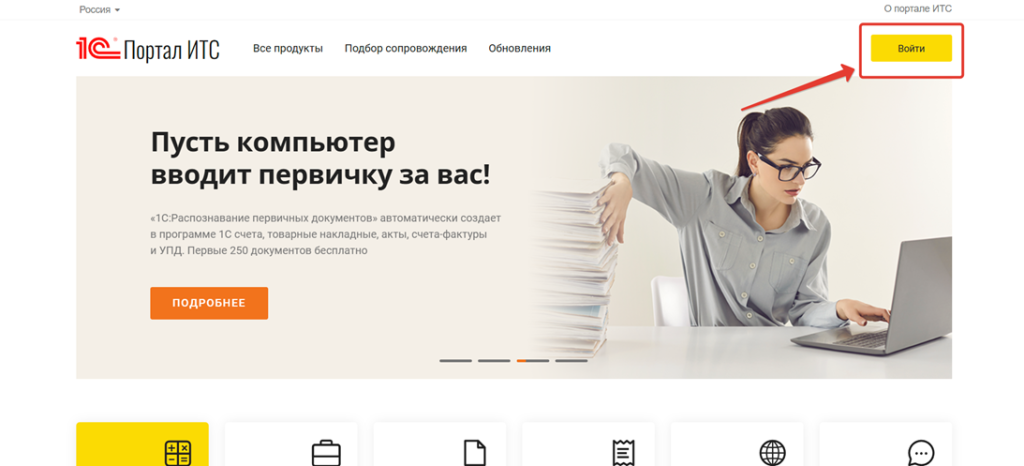
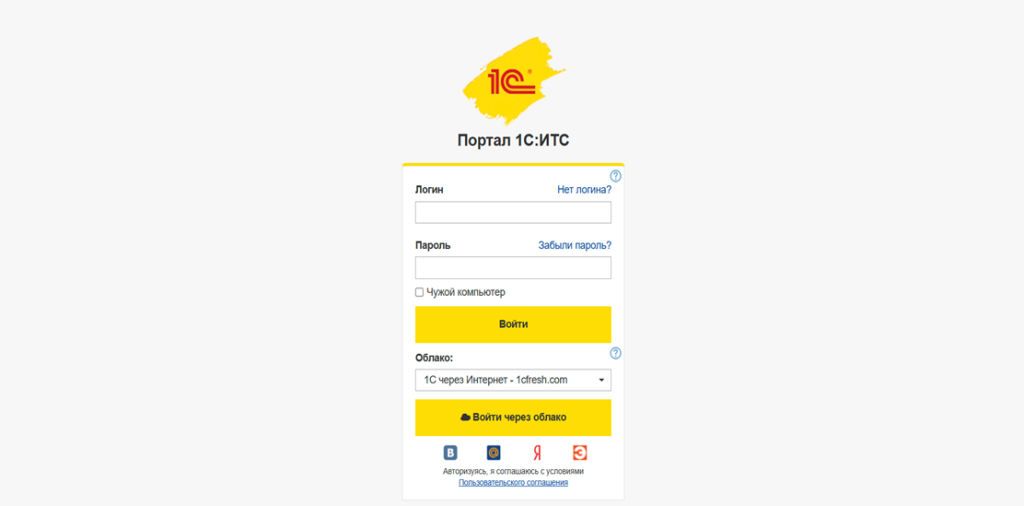
2.Для входа в портал 1С:ИТС, если у вас уже есть учетная запись, введите свои данные для авторизации.
3. Если у вас еще нет учетной записи в портале «1С: ИТС», необходимо зарегистрировать ее на портале «1С: ИТС».
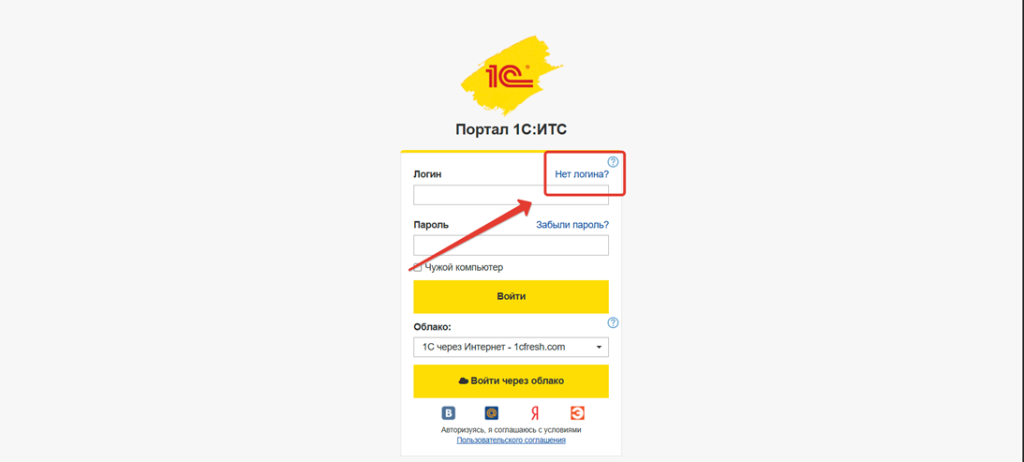
4. Введите все необходимые данные для регистрации нового аккаунта.
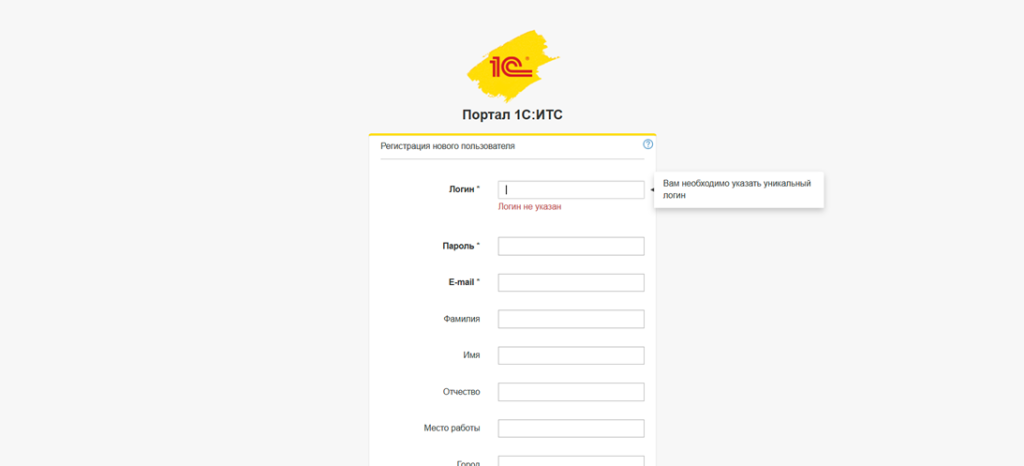
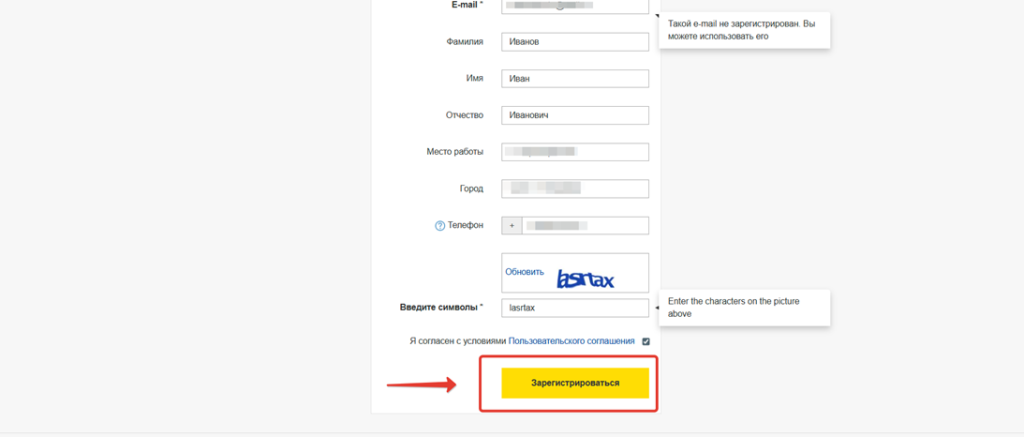
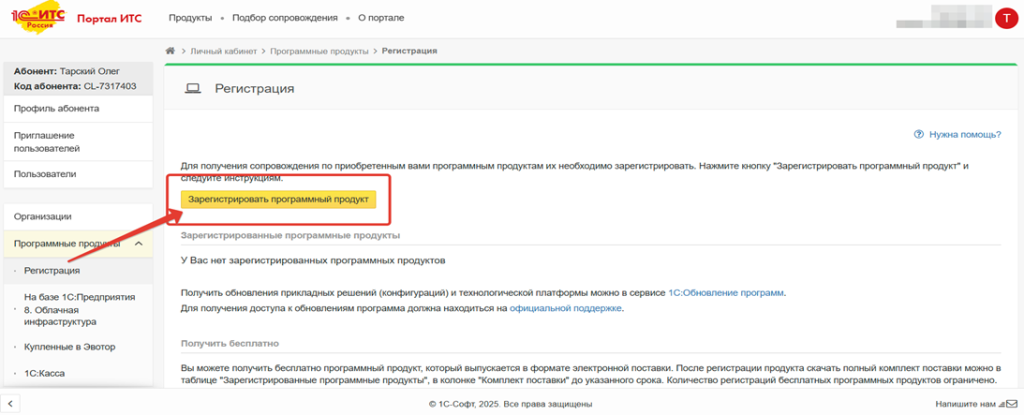
5. Чтобы скачать дистрибутив технологической платформы, необходимо после создания учетной записи на портале «1С:ИТС» зарегистрировать свою лицензию на программный продукт.
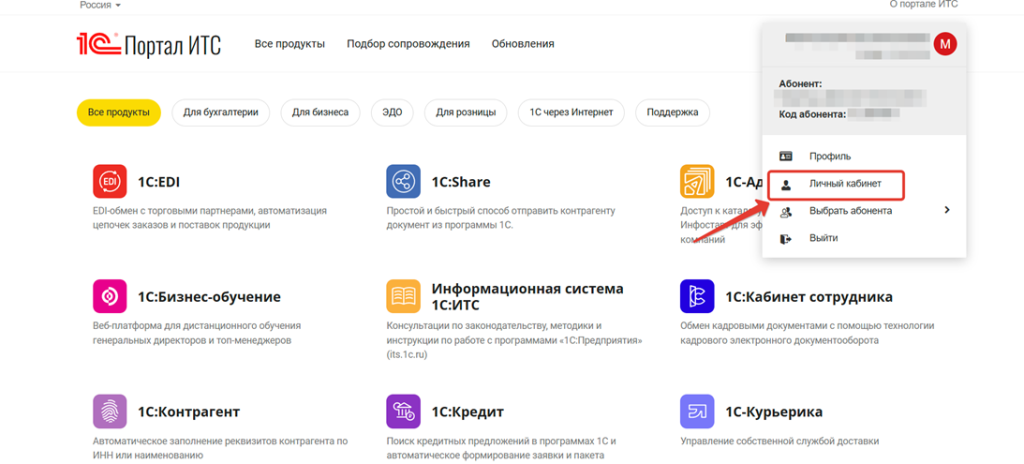
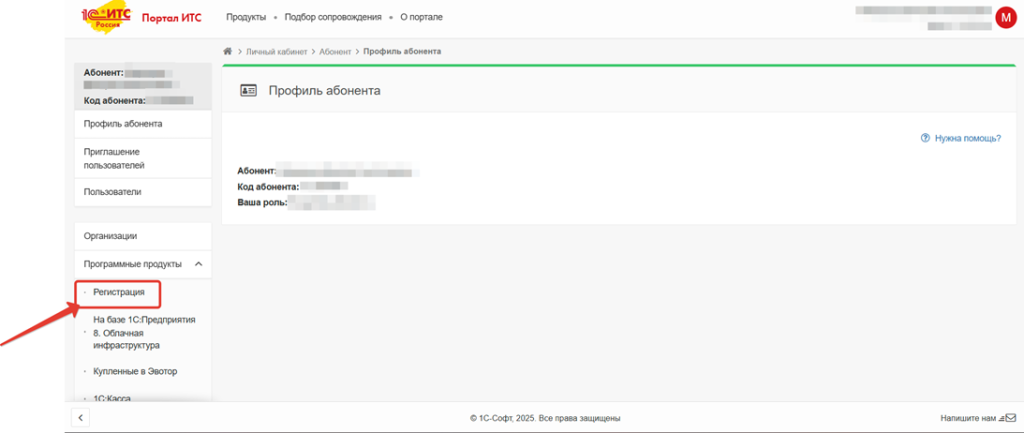
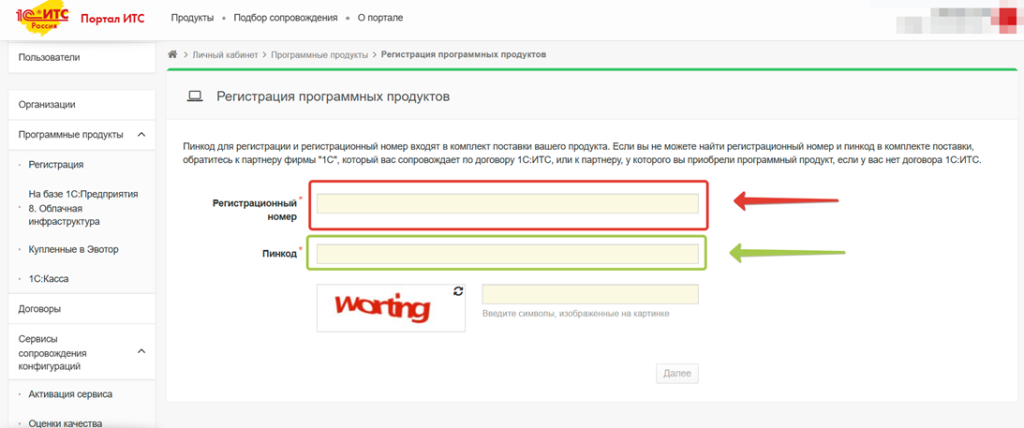
6. Для активации программного продукта вам необходимо ввести регистрационный номер и PIN-код, которые будут предоставлены вместе с программой.
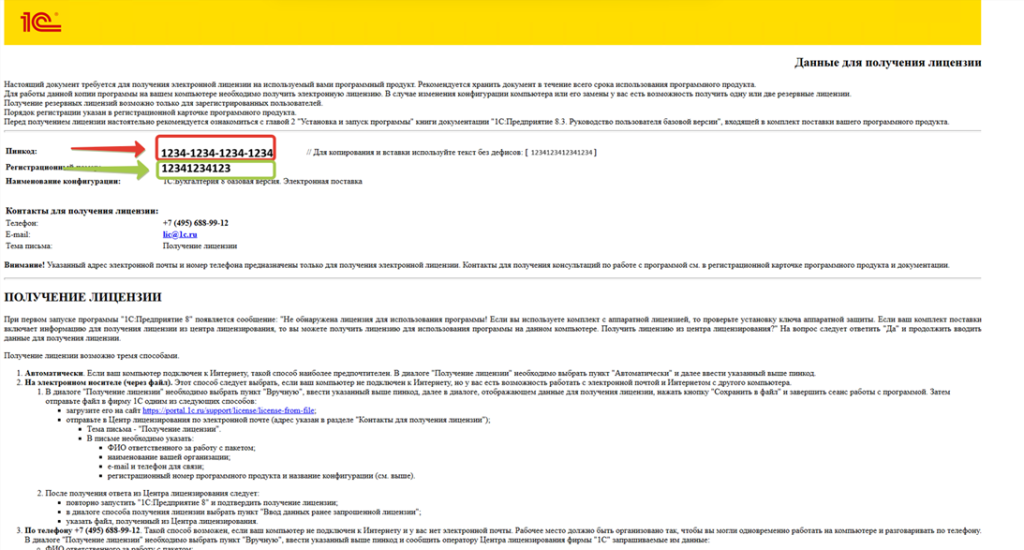
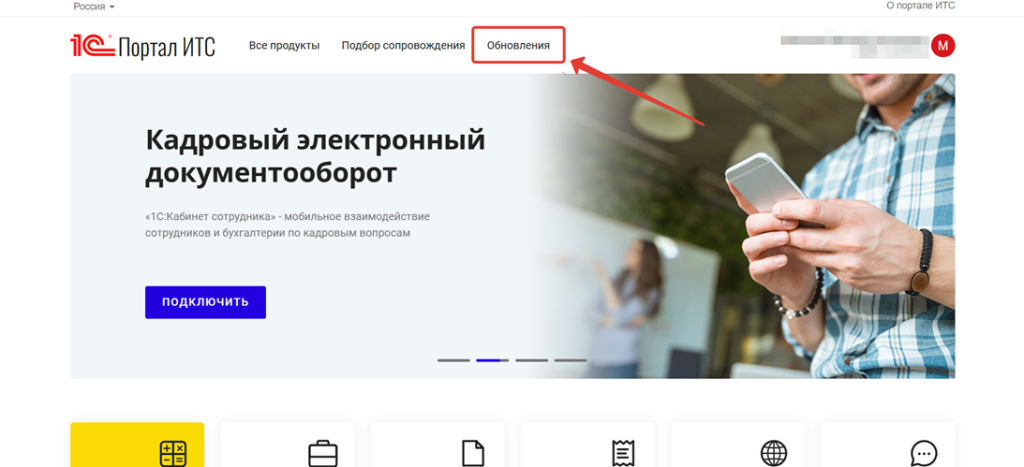
7. После регистрации программного продукта перейдите обратно в portal.1c.ru.
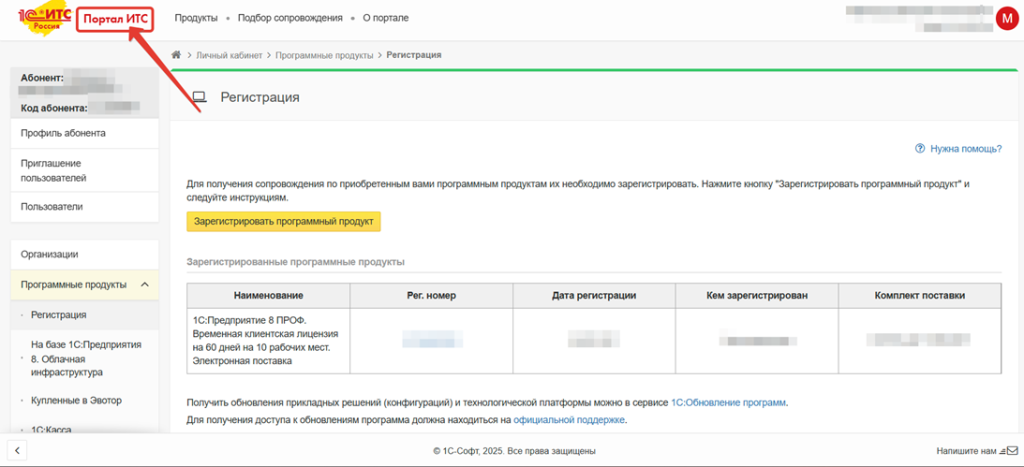
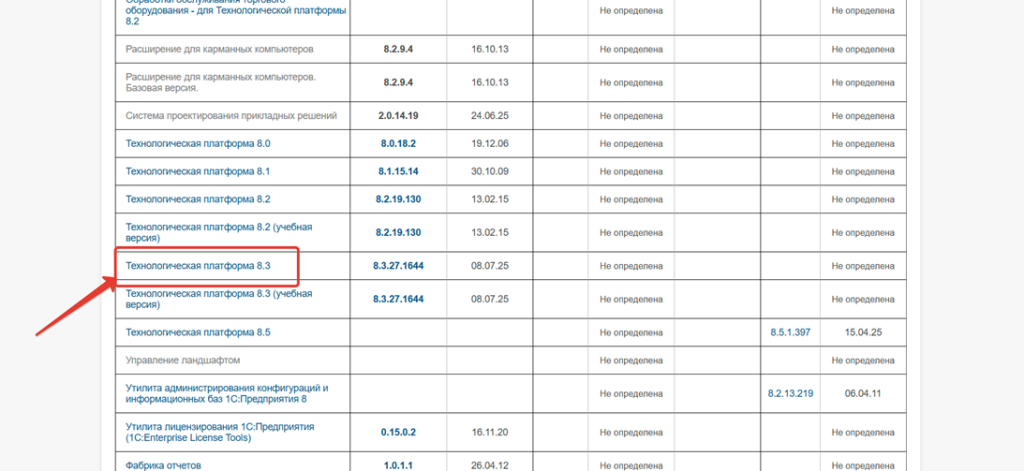
8.В веб странице «1С: Обновление программ » в списках дистрибутивов выберите «Технологическая платформа 8.3».
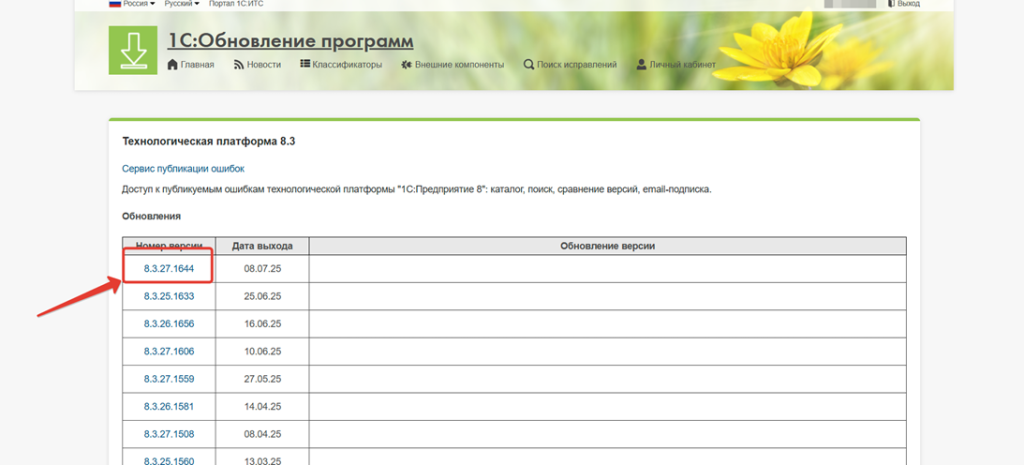
9. В странице выбора номера версии выберите нужную вам версию технологической платформы.
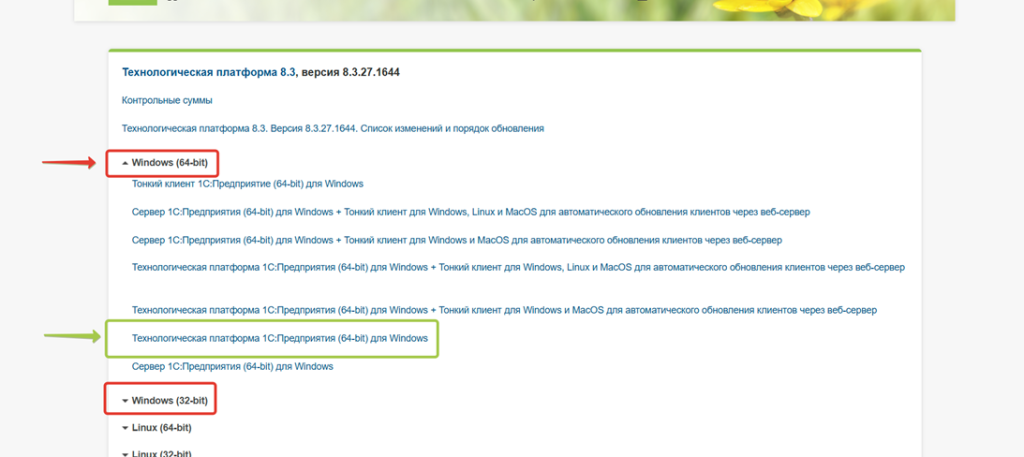
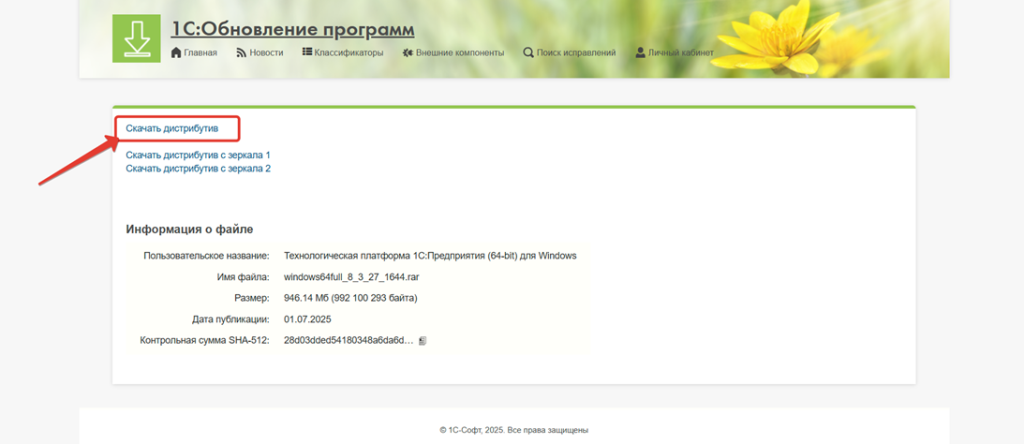
11. Выберите место загрузки дистрибутива платформы "1С:Предприятие".
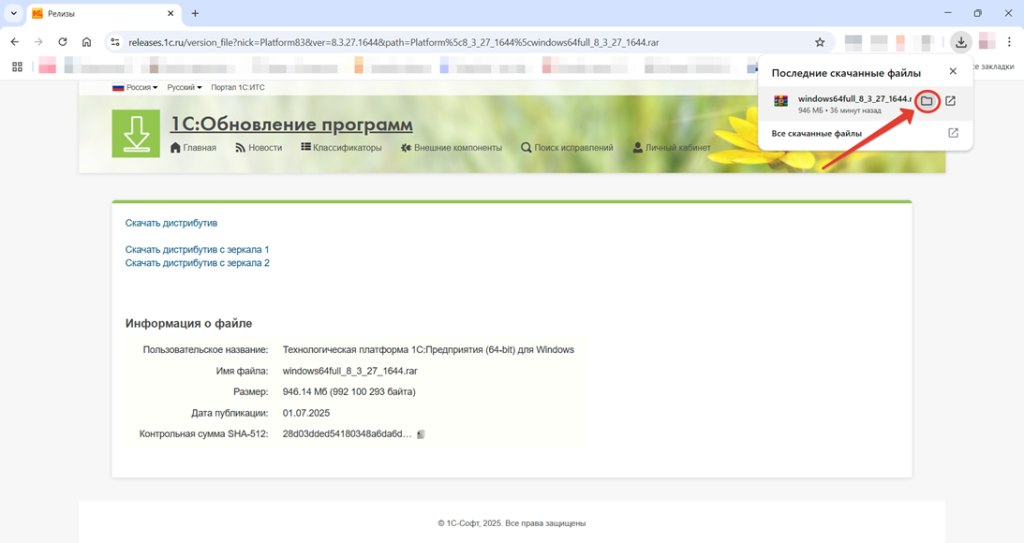
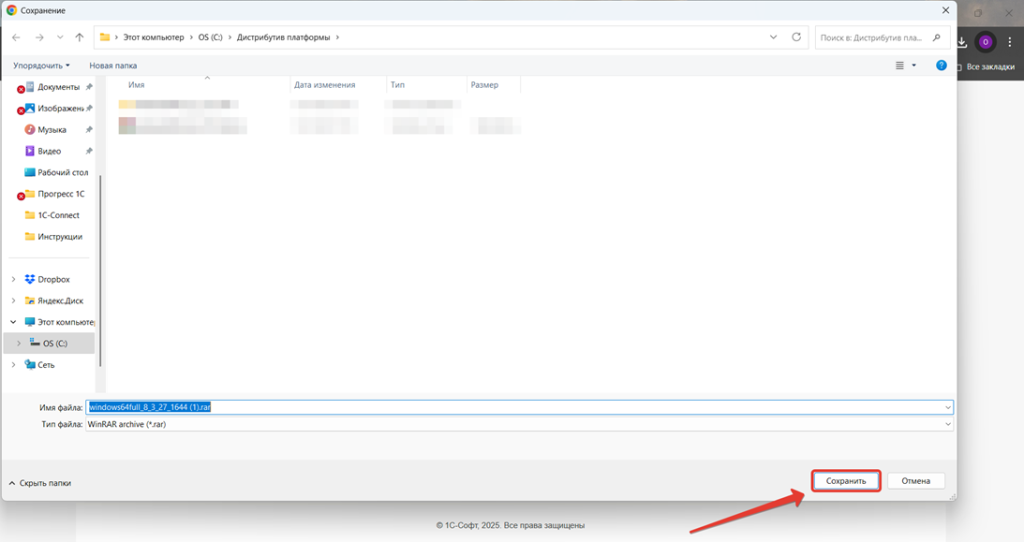 12.После завершения загрузки перейдите загруженный файл (показать в папке).
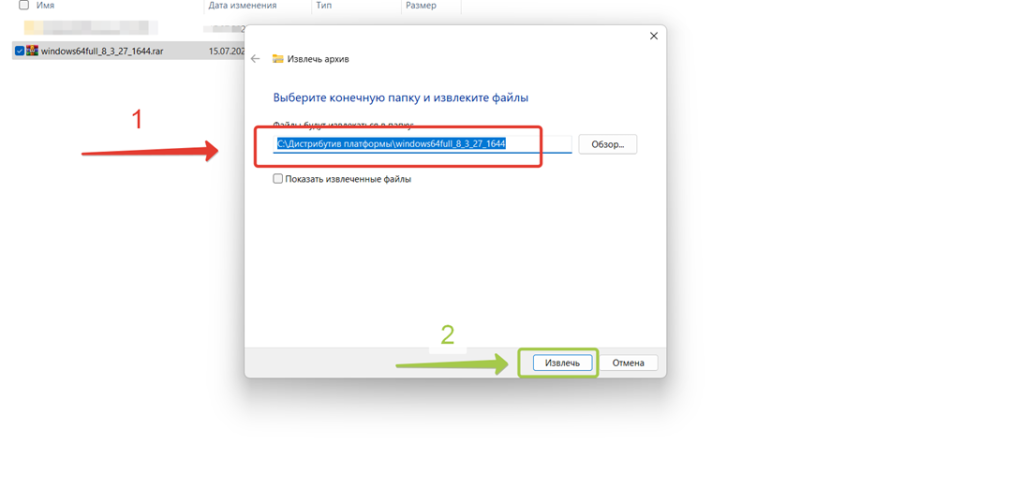
13. Извлеките дистрибутив из файла zip для установки платформы
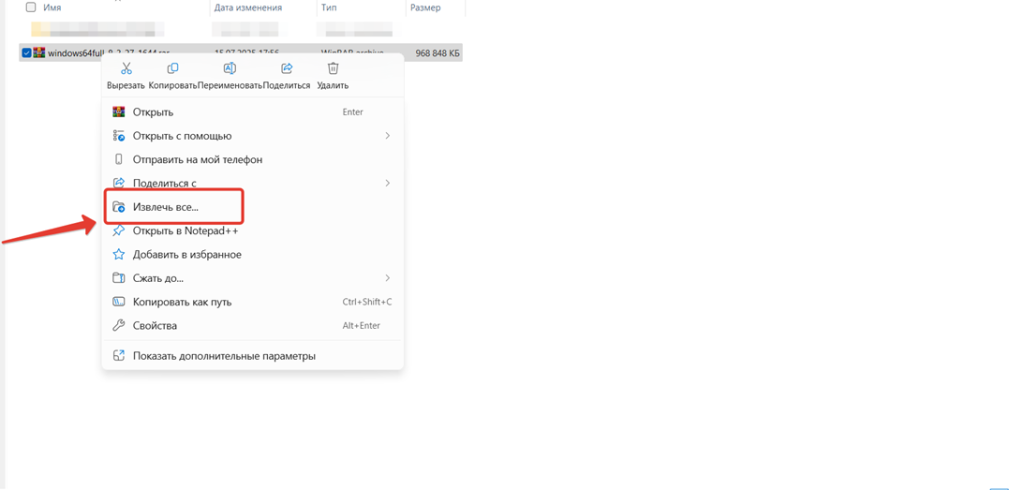
14. Укажите путь для извлечения файла
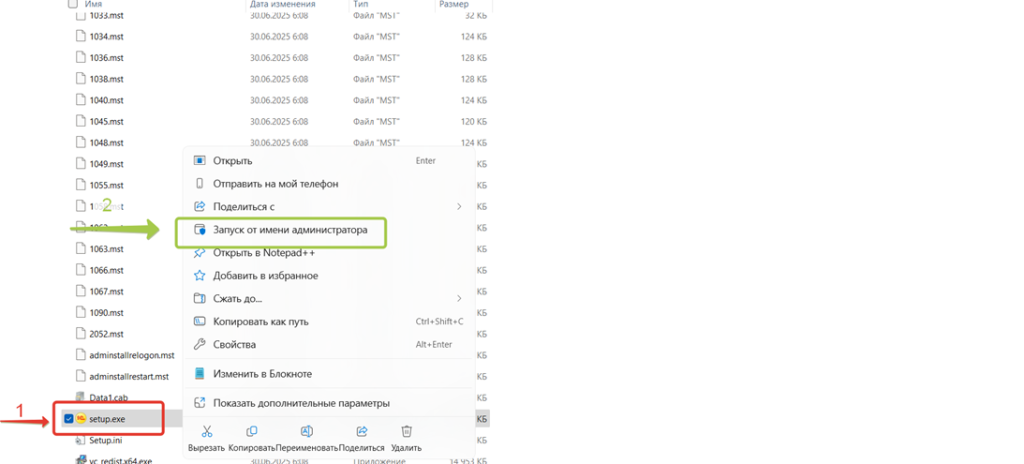
15. Запустите от имени администратора программу установки платформы 1С: Предприятия
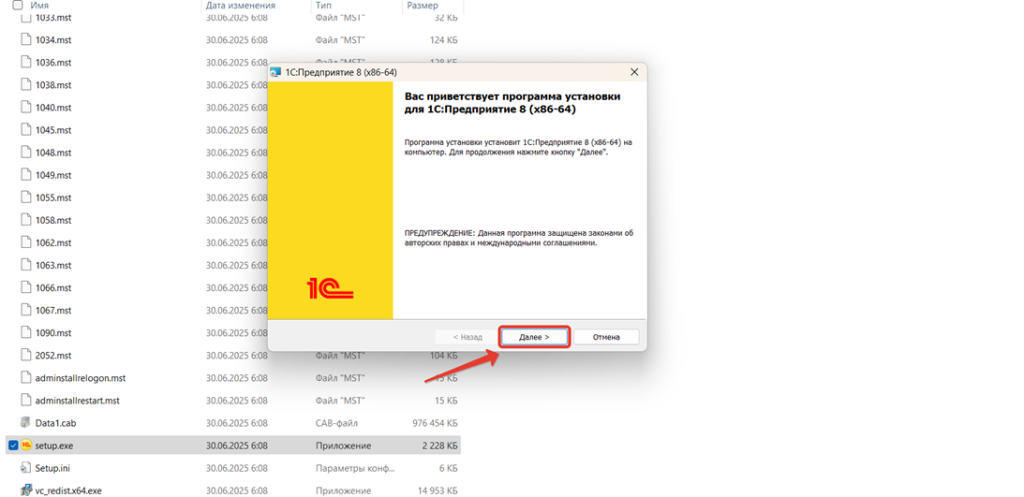
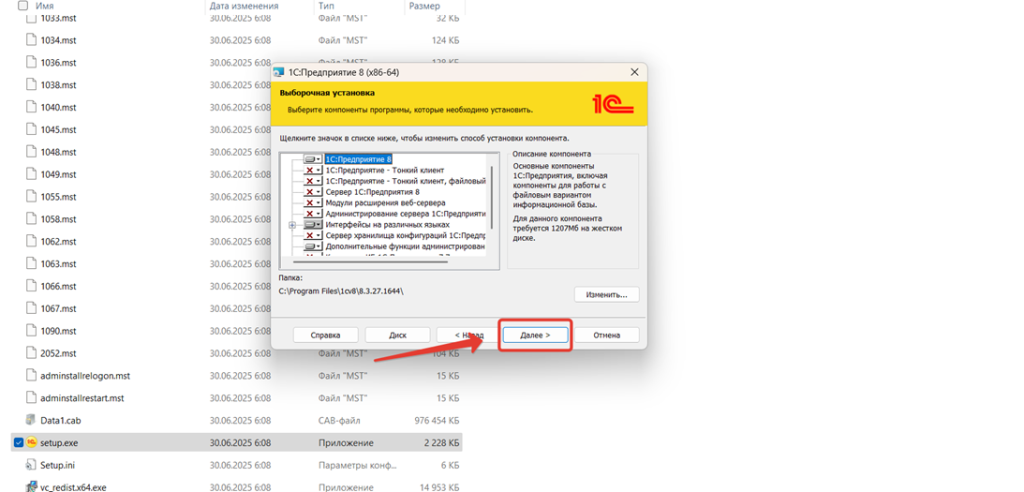
16. Выберите основные компоненты, которые потребуется для работы с 1С и каталог установки платформы.
Для работы с файловой версией информационной базы, достаточно выбрать следующие компоненты:
- 1С:Предприятие;
- Интерфейсы на различных языках;
- Дополнительно.
17. Выберите язык «Русский» на котором будет сформирован интерфейс "1С:Предприятие".
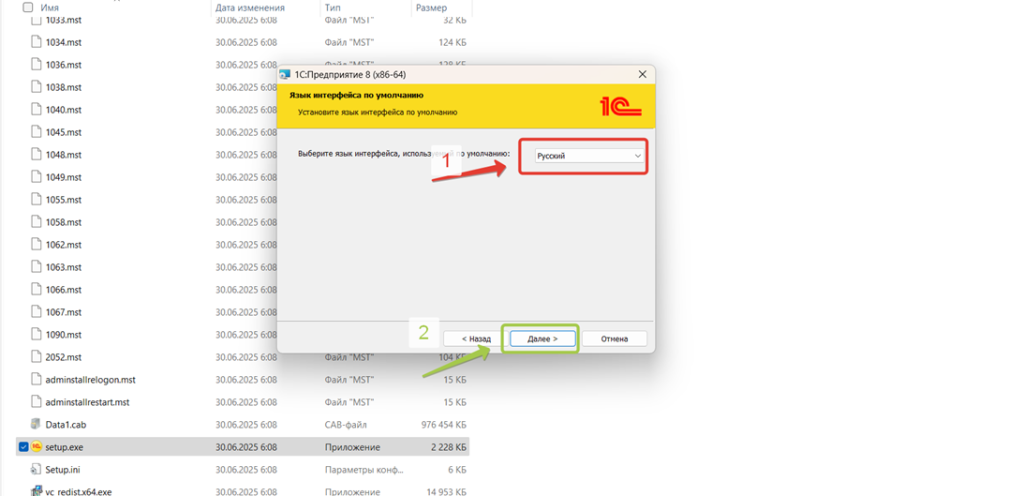
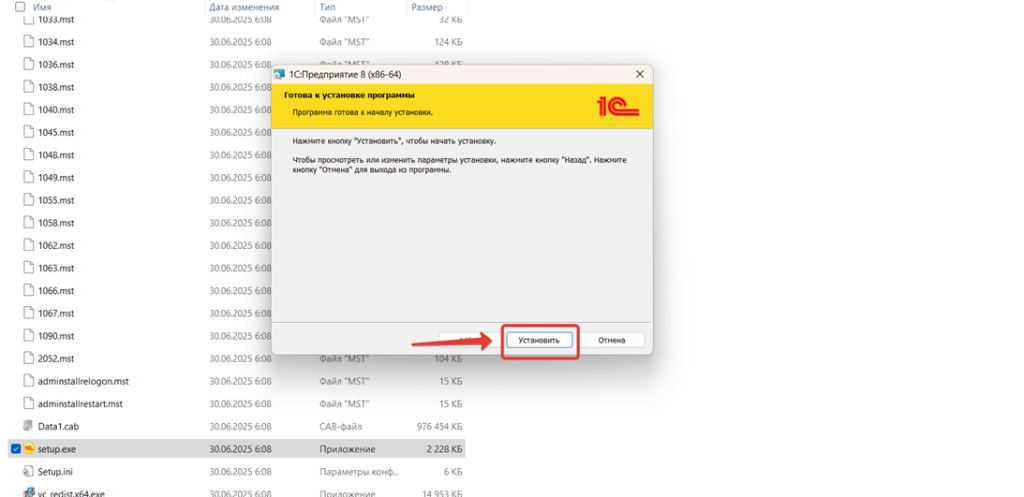
18. Установите платформу "1С:Предприятие".
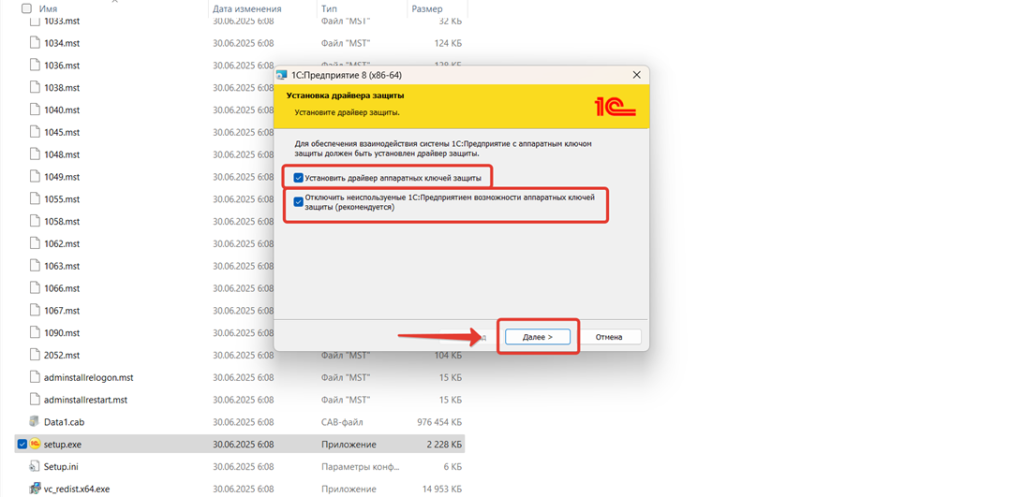
19. На этапе установки драйвера защиты, рекомендуется установить:
- «Установить драйвер аппаратных ключей защиты»
- «Отключить неиспользуемые 1С: Предприятием возможности аппаратных ключей защиты (рекомендуется)»
20. После завершения установки драйвера аппаратных ключей, появится сообщение, что «Программа успешно установлено», нажмите «Ок» для завершения установки. 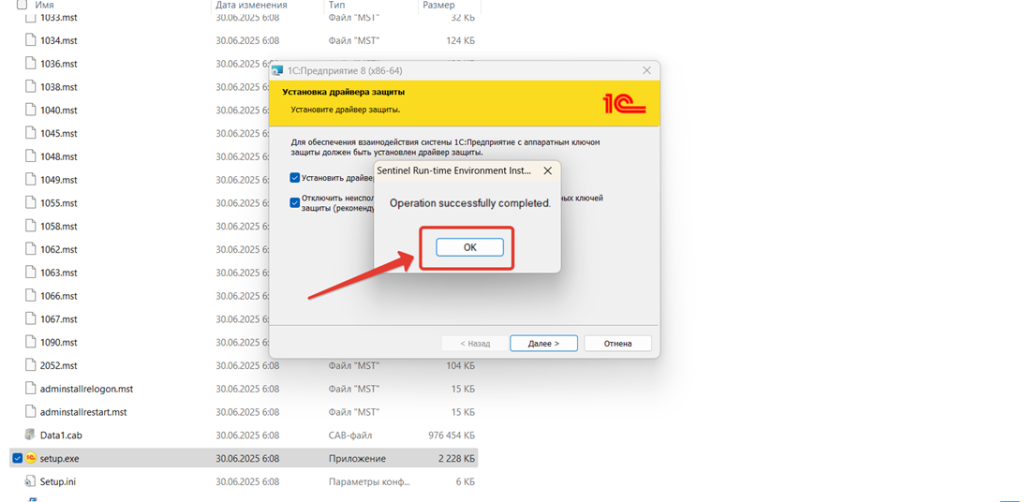
21. Завершите работу мастера установки, следуя подсказкам.
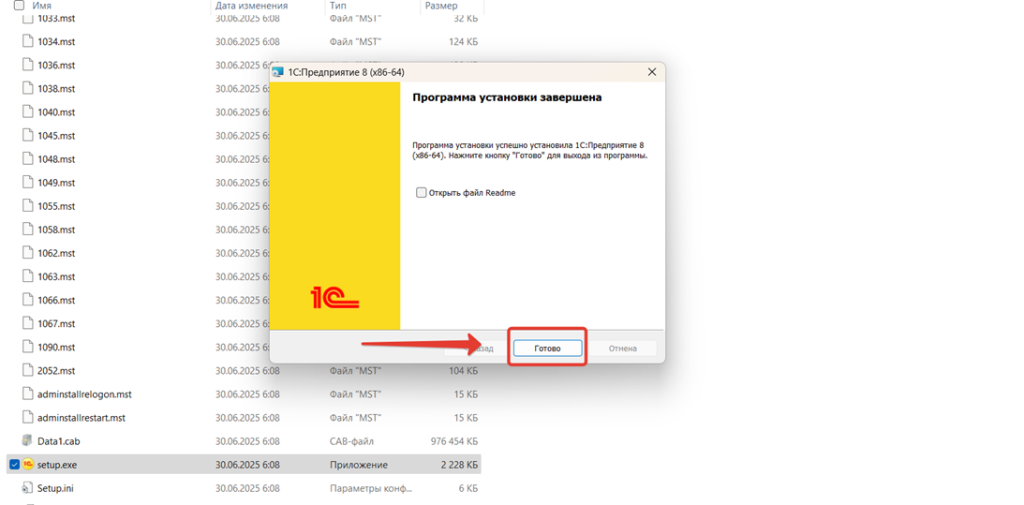
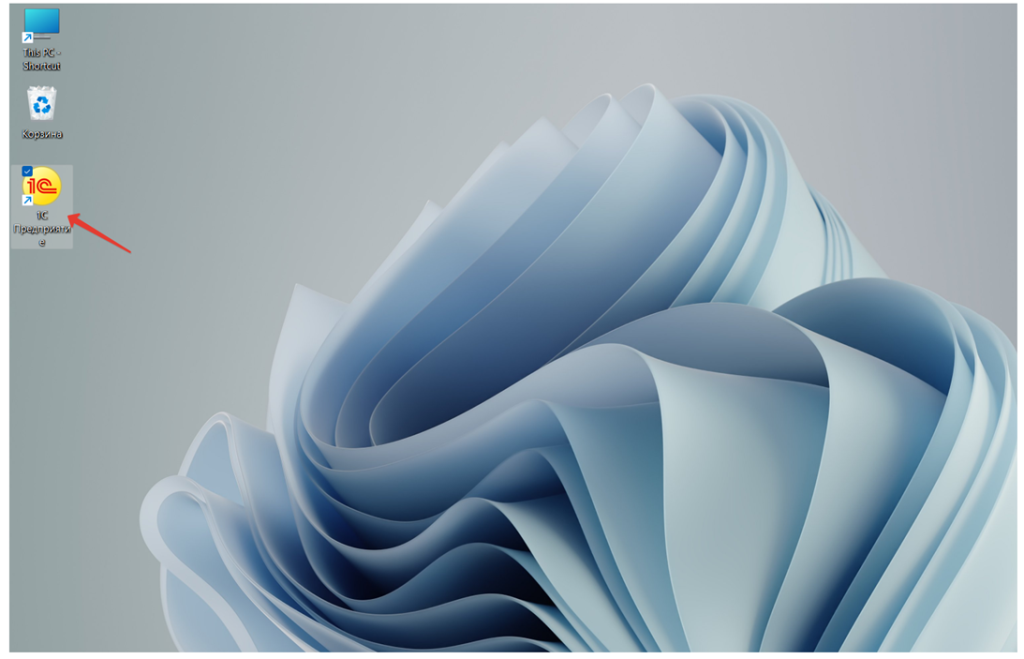
22. После завершения установки, на рабочем столе появится ярлык платформы "1С:Предприятие"