Руководство по сбросу пароля учетной записи 1С (клиент-серверная база на MS SQL)
Метод основан на публикации с сайта nastroyka-1c.ru. Описанный метод подходит для баз 1С обслуживаемых через MS SQL
Данной публикации описывается поэтапная процедура удаления (сброса) пароля учетной записи в клиент-серверной базе 1С:Предприятия на Microsoft SQL Server.
1С хранит сведения о пользователях в таблице v8users, а связанные с паролями параметры (файл users.usr) — в таблице Params. При отсутствии записей в таблице v8users система при новом входе автоматически выдаёт максимальные права администратора. Воспользуемся этим способом: удалим все пользователей и их параметры, зайдём в конфигуратор с полными правами, а затем восстановим записи таблицы из резервных копий.
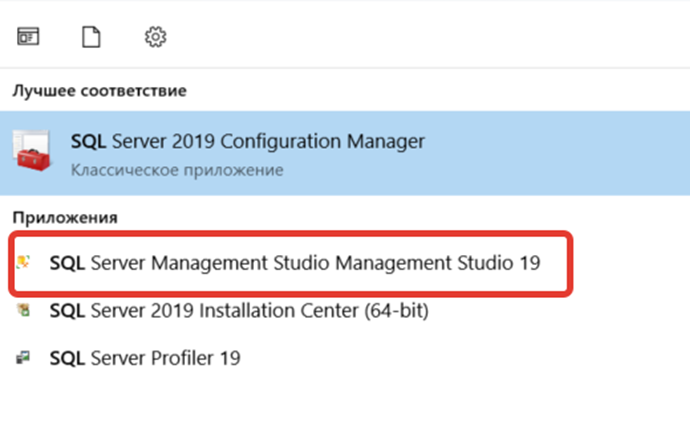
1. Откройте SQL Server Management Studio (SSMS).
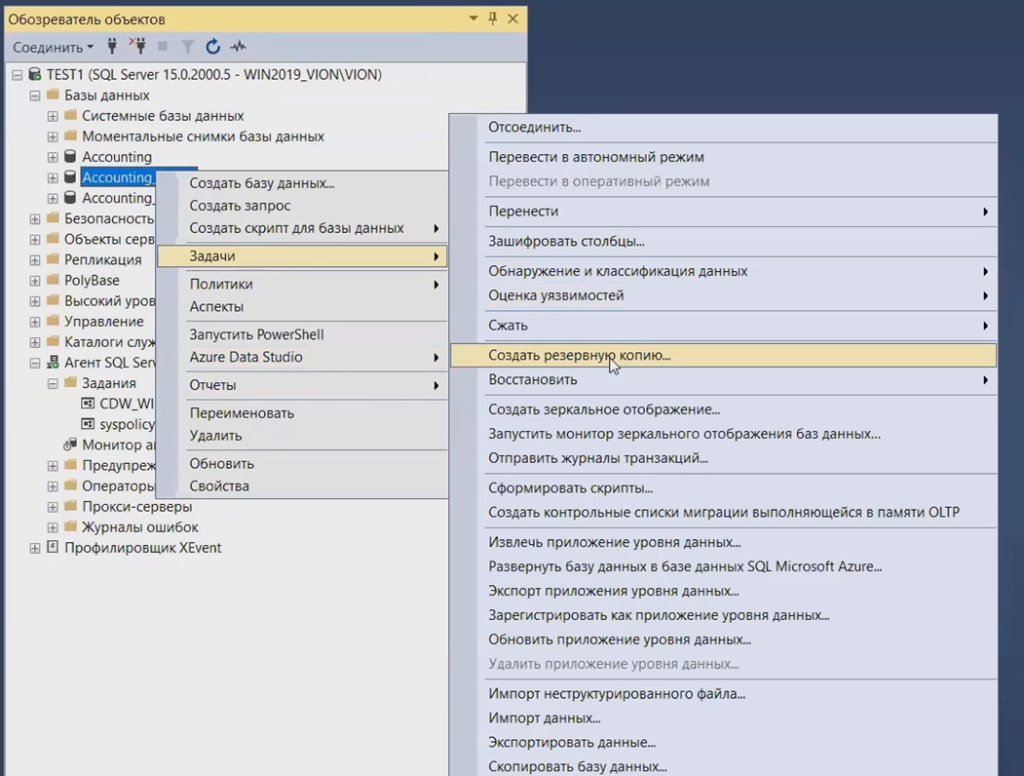
2. В Обозревателе объектов разверните узел Базы данных, найдите вашу базу 1С.
3. Щёлкните правой кнопкой мыши по базе, выберите Задачи - Создать резервную копию.
Вкладка - Общие
1. В поле «Тип архивной копии» выберите значение «Полная». Это обеспечит создание полной резервной копии всей базы данных, включая всю структуру и актуальные данные.
2. Если у вас уже есть Тип архива – "Полная" и к нему привязаны Разностные копии, рекомендуется поставить галочку – "Архивная копия" только для копирования. Чтобы не нарушить привязку.
3. В разделе «Компонент архивной копии» выберите параметр «База данных». Это позволит выполнить резервное копирование всей базы данных целиком, включая все объекты и данные.
4. В поле «Архивировать в» укажите путь к файлу, в который будет сохранена резервная копия. Убедитесь, что указанный путь существует и у SQL Server есть права на запись в выбранный каталог. Путь расположения и наименования резервной копии. Имя резервной копии должно оканчиваться на .bak — это стандартное расширение файлов резервных копий баз данных Microsoft SQL Server.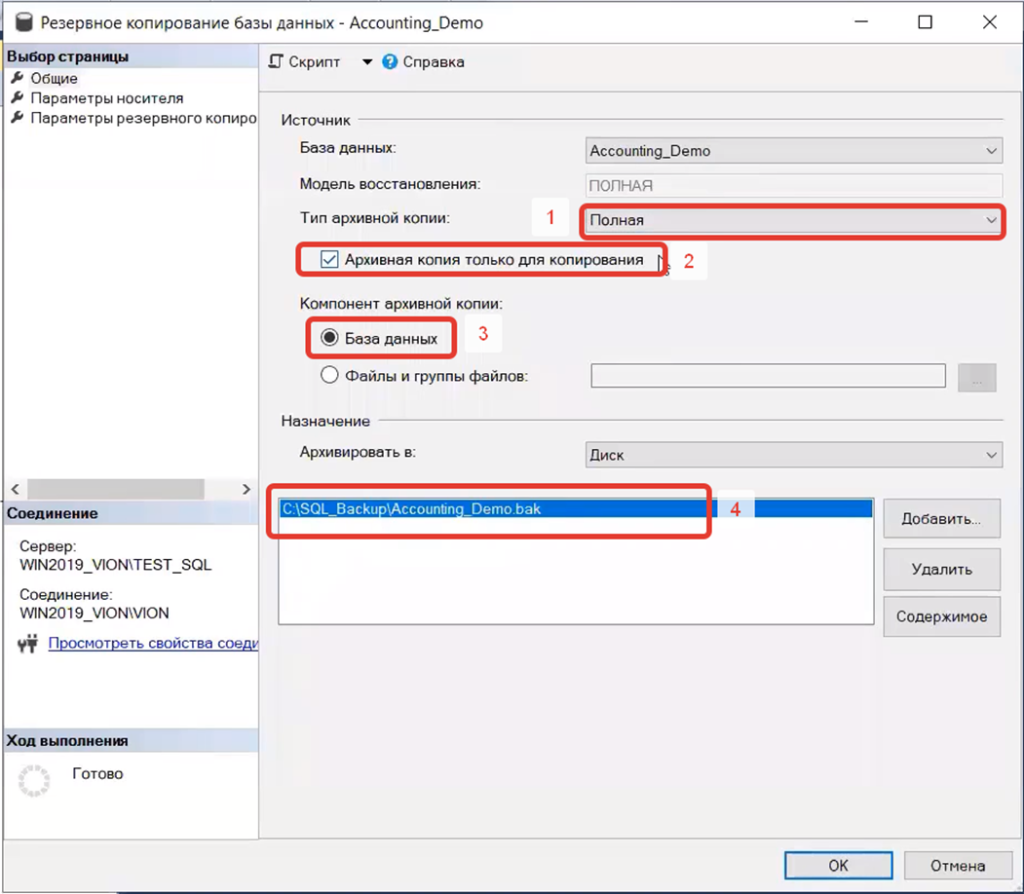
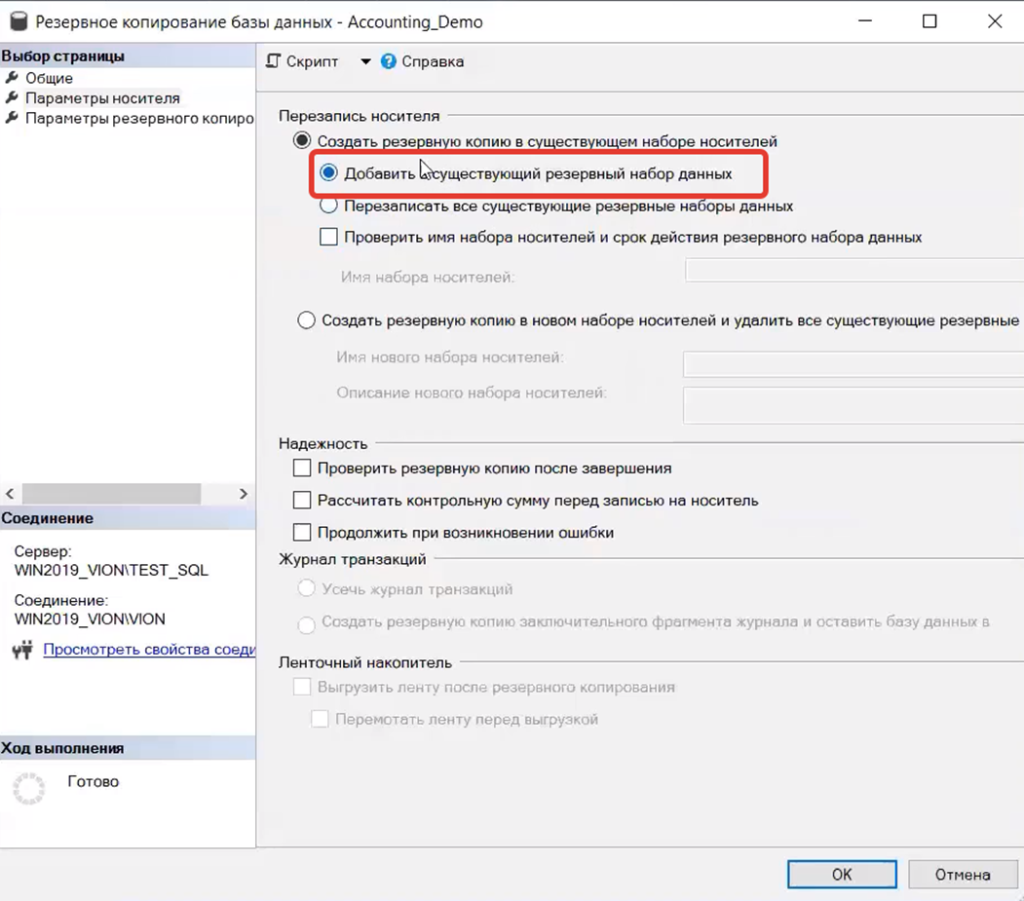
Вкладка – Параметры носителя
1. Добавить в существующий резервный набор данных.
При выборе этого параметра новая резервная копия будет добавлена в конец существующего файла .bak, без удаления предыдущих копий. Это позволяет хранить в одном файле сразу несколько резервных копий базы данных, выполненных в разное время.
2. Перезаписать все существующие резервные наборы данных.
При выборе этой опции содержимое файла резервной копии будет полностью перезаписано, и все ранее сохранённые резервные копии в этом файле будут удалены. Используйте этот вариант, только если вы уверены, что предыдущие копии больше не нужны.
Раздел - Параметры резервного копирования
Используются для идентификации и пояснения назначения данной резервной копии (например: Полный бэкап перед обновлением конфигурации) - задаются вручную.
· Срок действия резервной копии
Позволяет указать, когда резервная копия считается устаревшей (только для справки, на сам файл это не влияет). Выберите один из двух вариантов: Через [X] дней — резервная копия считается актуальной указанное количество дней. По дате — задаётся конкретная дата окончания срока действия. Этот параметр используется справочно, например, для автоматических стратегий хранения, и не влияет на физическую доступность резервной копии.
· «Сжимать резервные копии» предоставляет три режима:
Использовать параметр сервера по умолчанию. Используется глобальная настройка SQL Server (backup compression default).Выставленные настройки можно посмотреть: В свойствах сервера – Параметры базы данных – Резервное копирование и восстановление
Сжимать резервные копии - Включает сжатие .bak-файла, что уменьшает его размер
Не сжимать резервные копии - Резервная копия будет создана без сжатия (занимает больше места)
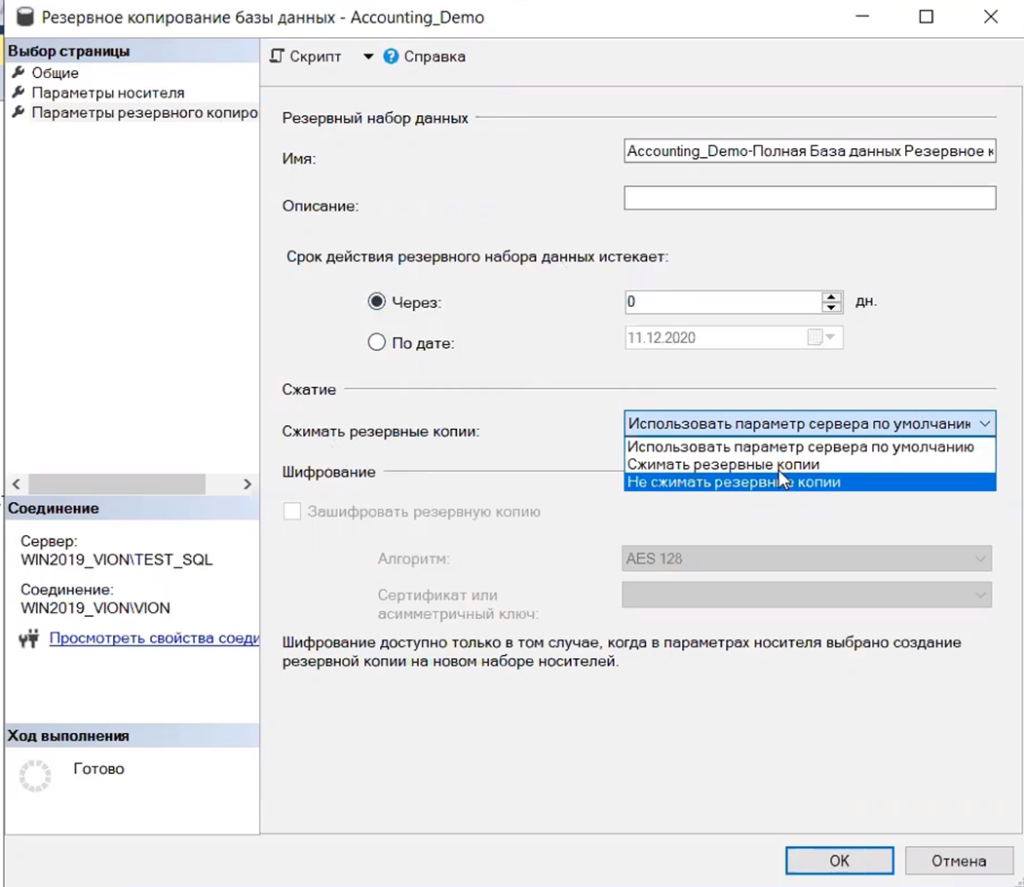
После выставление всех параметров нажмите «ОК»
По завершении операции появится уведомление об успешном создании резервной копии.
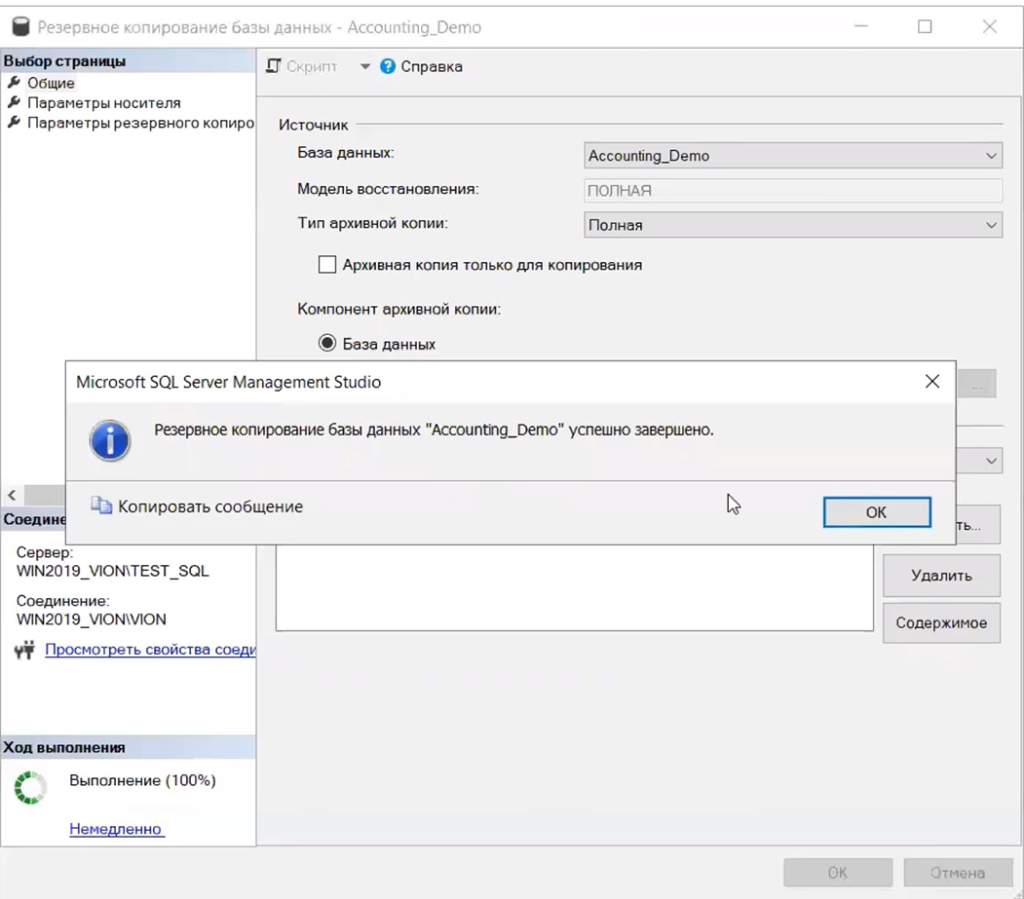
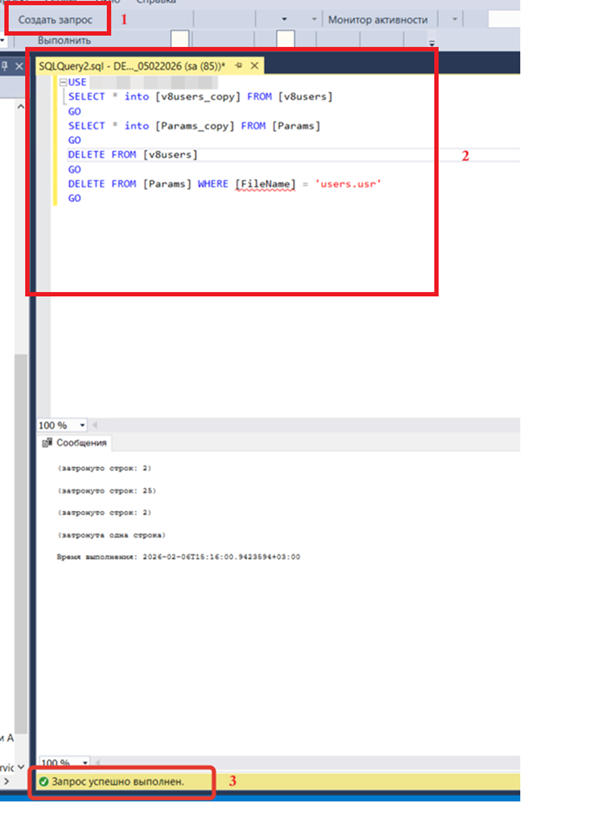
1. В SQL Server Management Studio откройте новое окно запроса.
2. Выполните следующий скрипт, заменив [DatabaseName] на имя вашей базы данных:
USE [DatabaseName] - указываете имя базы данных с которым будете работать
SELECT * into [v8users_copy] FROM [v8users] - Создаёт таблицу-копию v8users_copy
GO
SELECT * into [Params_copy] FROM [Params] - Создаёт таблицу-копию Params_copy
GO
DELETE FROM [v8users] - Очищает таблицу v8users полностью
GO
DELETE FROM [Params] WHERE [FileName] = 'users.usr' - Удаляет из Params только строки, гдеFileName = 'users.usr'
GO
3. Выполните запрос при успешном запросе увидете сообщение – «Запрос успешно выполнен»
Вход в конфигуратор 1С
Система предоставит вам полные администраторские права, так как таблица пользователей пуста.
Восстановление таблиц и удаление временных После входа в конфигуратор. В MS SQL создайте запрос с данными:
1. Вернитесь в SQL Server Management Studio.
2. Окне запроса выполните следующий скрипт :
DROP TABLE [v8users] – удаляет указанную таблицу
GO
DROP TABLE [Params] – удаляет указанную таблицу
GO
SELECT * into [v8users] FROM [v8users_copy] – передает запись из созданной таблицы
GO
SELECT * into [Params] FROM [Params_copy] - передает запись из созданной таблицы
GO
DROP TABLE [v8users_copy] - удаляет указанную таблицу
GO
DROP TABLE [Params_copy] - удаляет указанную таблицу
GO
3. Выполните запрос при успешном выполнении запроса выйдет сообщение – «Запрос успешно выполнен»
Создание учётной записи администратора в 1С
Рекомендуется также изменить или установить пароль для существующих пользователей через интерфейс 1С.
Важно!
· Все настройки прав доступа будут сохранены, но для входа в систему пользователям потребуется заново установить пароли.
· Рекомендуется выполнять действия в периоды минимальной нагрузки на базу.
· Обязательно проверьте работоспособность базы после восстановления.


