Инструкция по установке и активации лицензии (Система Лицензирования и Ключей)
Сервер СЛК — это системная служба, которая управляет лицензиями, обеспечивает доступ к ключам защиты и контролирует использование защищенных объектов. Данное руководство описывает процесс его установки и первоначальной настройки.
Подготовка к установке
Закройте все окна 1С:Предприятие, включая конфигуратор и режим предприятия.
Желательно установить сервер СЛК на том же компьютере, где расположена база данных 1С.
Скачайте дистрибутив «Комплект конечного пользователя» с официального сайта:
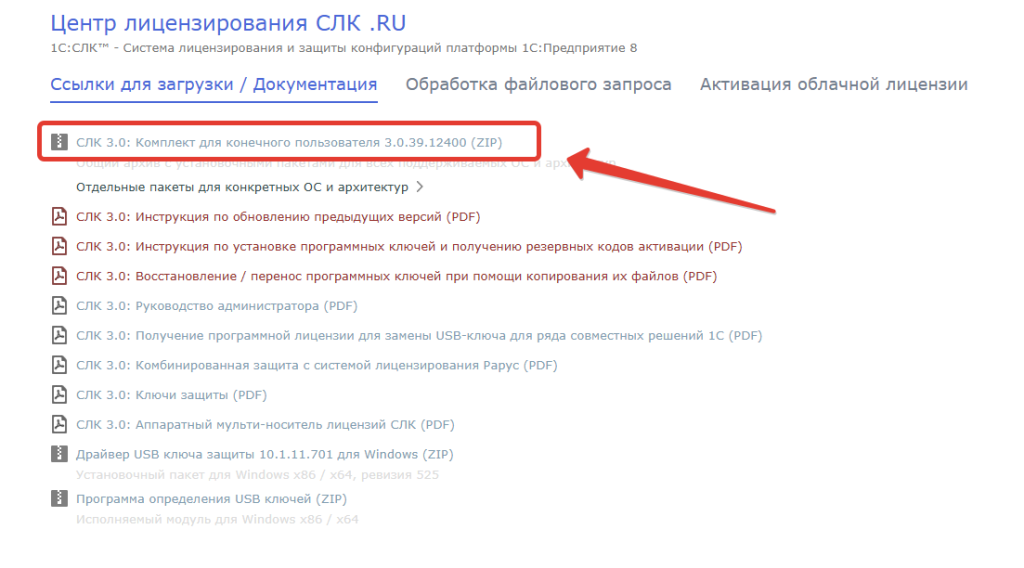
Процесс установки сервера СЛК
Для запуска мастера установки сервера СЛК в «Комплект конечного пользователя» откройте директорию licenceserver. 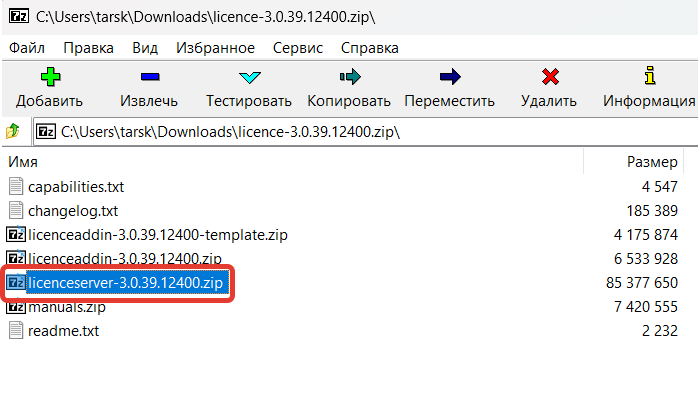
Перед установкой сервера СЛК, закройте программу 1С: Предприятие и конфигуратор. Запустите мастер установки licencesever.__.win.exe
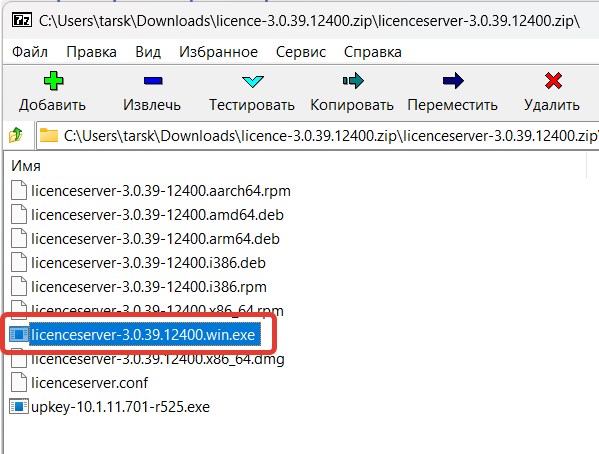
В открывшемся окне Мастера установки нажмите кнопку «Установить».
Рекомендуется оставить путь установки и другие параметры по умолчанию. Нажмите «Установить» для продолжения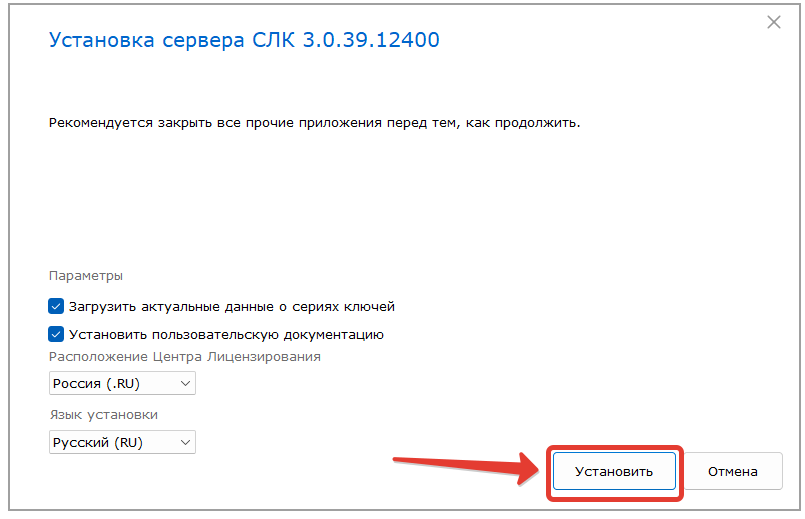
Дождитесь завершения процесса установки, нажмите «Завершить».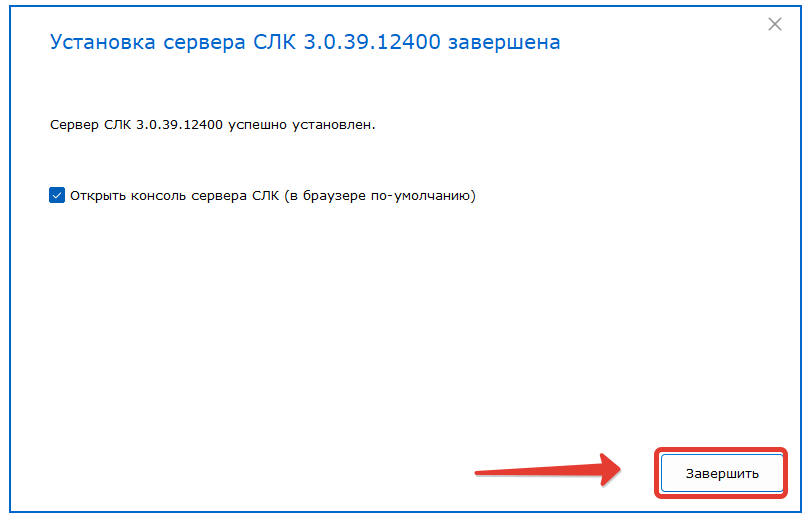
После завершения установки автоматически откроется браузер со страницей консоли управления сервером СЛК.
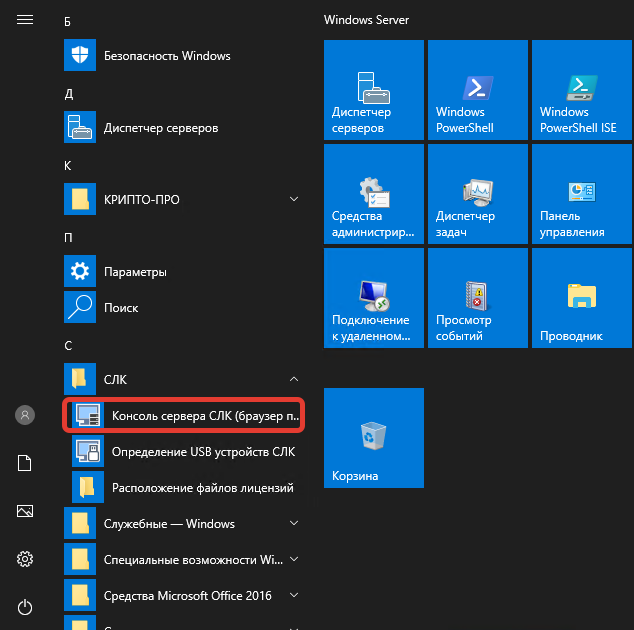
Также консоль сервера СЛК можете откыть: Пуск – СЛК – Консоль сервера СЛК
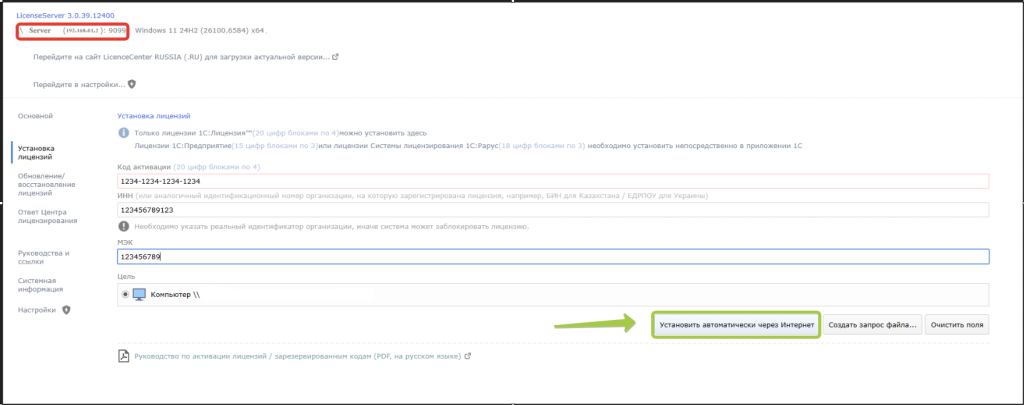
Для активации лицензии перейдите в раздел «Установка лицензий».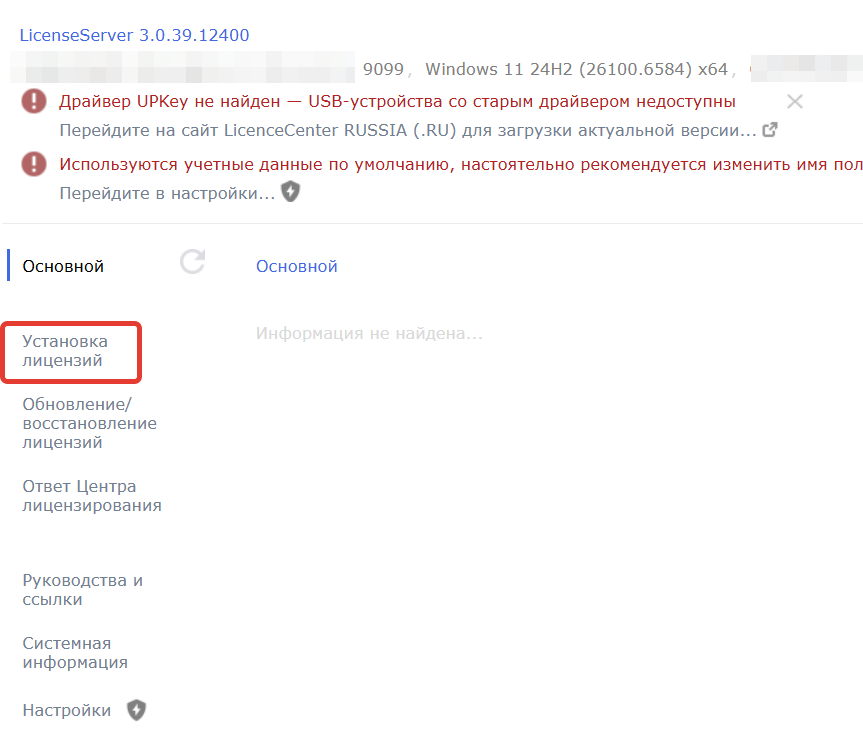
Первоначальная настройка и активация лицензии
В разделе «Установка лицензий» введите следующие данные:
● Код активации лицензии: Его можно найти в материалах вашей поставки в разделе «Программный ключ СЛК для конфигурации».
● ИНН организации: Ваш налоговый номер.
● КПП организации: Код причины постановки на учет (при наличии).
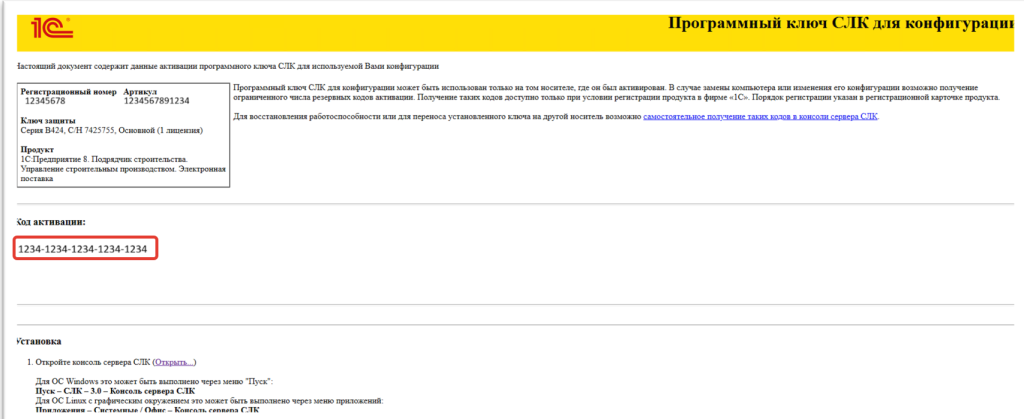
После ввода данных нажмите «Установить автоматически через Интернет»
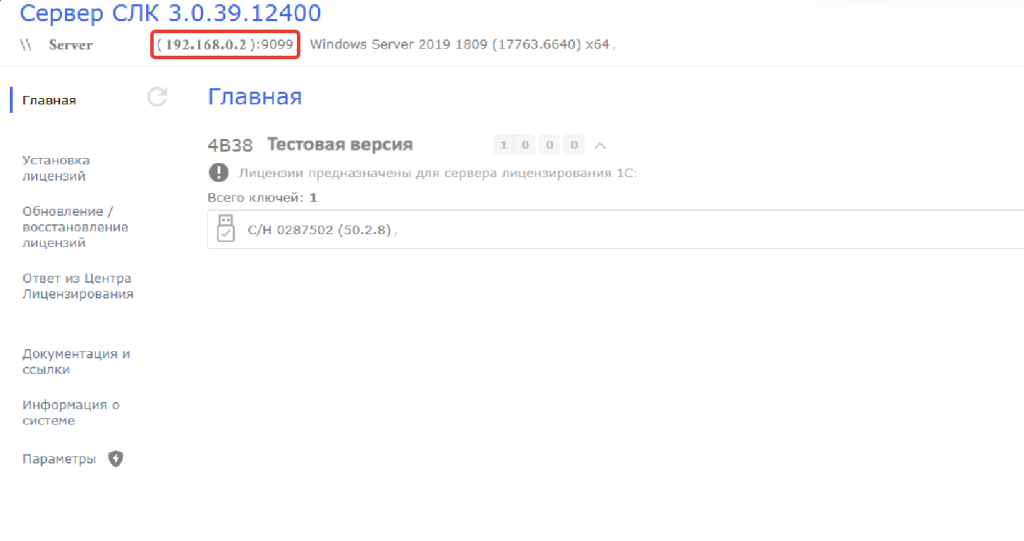
После активации в разделе «Главная» будут отображены все лицензии.
В консоли сервера СЛК также указывается путь к серверу и используемый порт.
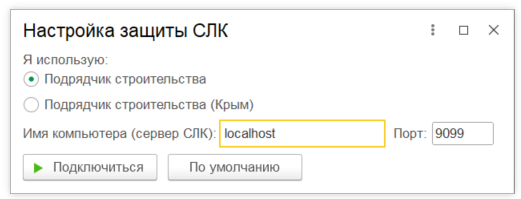
Подключение 1С:Предприятие к серверу СЛК.
Если программа 1С:Предприятие запускается на том же оборудовании, где установлен сервер СЛК, укажите следующие параметры для подключения к серверу СЛК:
-Адрес сервера: localhost
-Порт: 9099
Если подключаетесь к серверу СЛК с другого оборудования, укажите ip – адресс устройства , где установлен сервер СЛК и порт. Данные ip – адреса и порта можно увидеть в консоли с слева в верхнем углу.
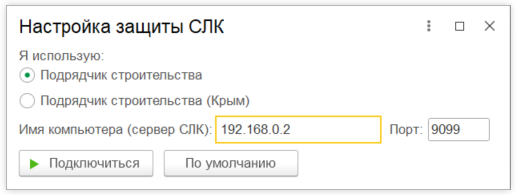
После того, как ввели имя компьютера(ip - адресс) и порт. Нажмите «Подключиться».
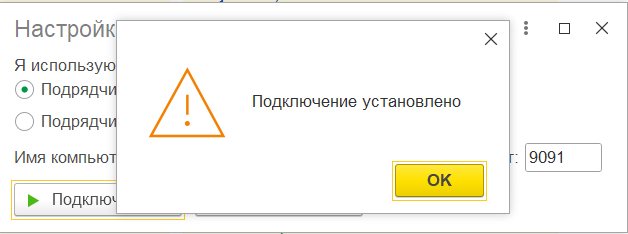
Готово! После выполнения этих шагов сервер СЛК будет установлен, лицензия активирована, а 1С:Предприятие сможет подключаться к нему для управления лицензиями.


