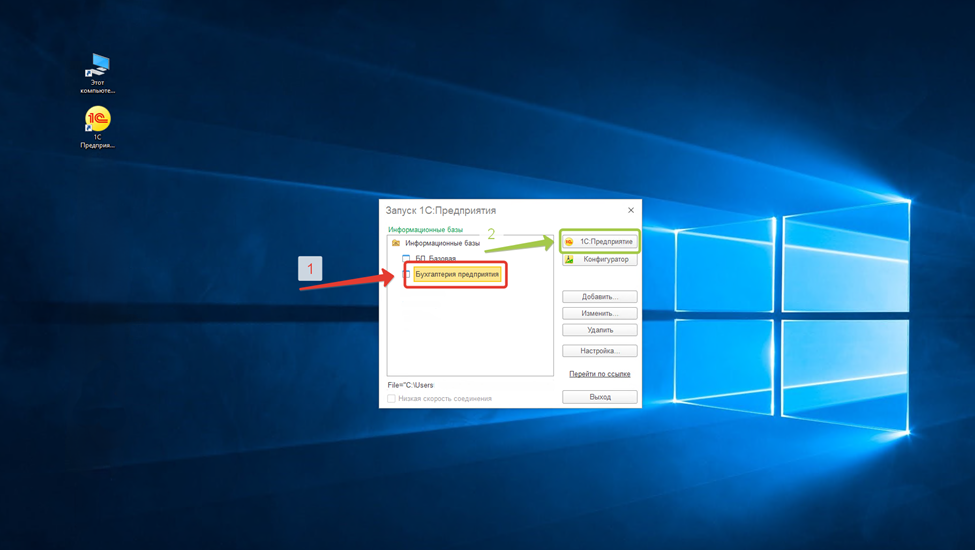
Инструкция по установке конфигурации и создание ИБ
Шаблон конфигурации 1С — это готовый установочный пакет типового решения (например, «1С:Бухгалтерия», «1С:Зарплата», «1С:Розница»), который используется для быстрого создания новой информационной базы с нужной функциональностью.
Дистрибутив конфигурации можно получить:
- На физическом носителе (диске), если вы приобрели «коробочную» версию программы «1С»
- Через портал 1С:ИТС при наличии действующего договора информационно-технологического сопровождения (1С:ИТС). Для этого зарегистрируйтесь на сайте поддержки пользователей «1С» и скачайте дистрибутив.
- У вашей обслуживающей франчайзи-фирмы «1С», при условии действующего договора ИТС.
В этой инструкции рассмотрим установку дистрибутива с помощью договора ИТС.
Шаги установки
1. Скачивания дистрибутива
Перейдите на портал portal.1c.ru
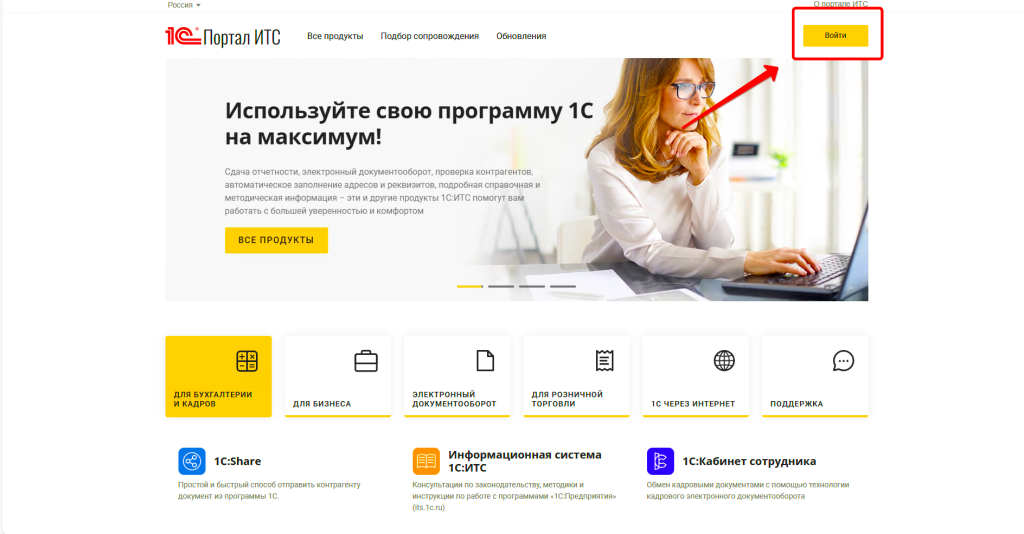
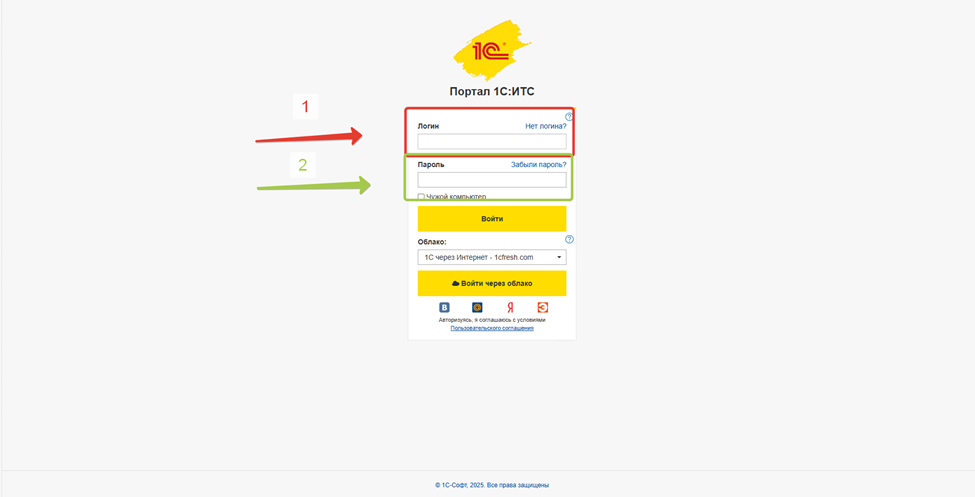
Введите логин и пароль вашей учетной записи.
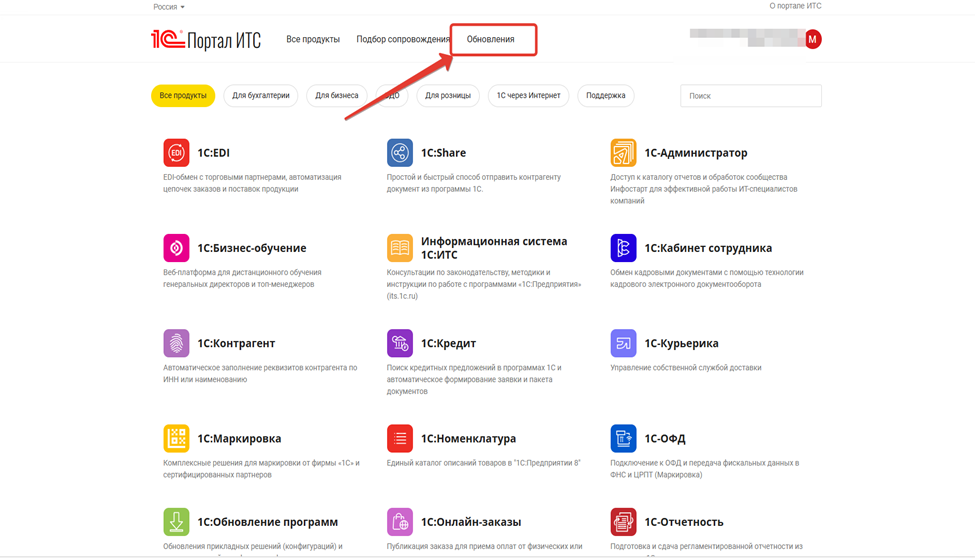
На главной странице портала 1С:ИТС откройте раздел «Обновления».
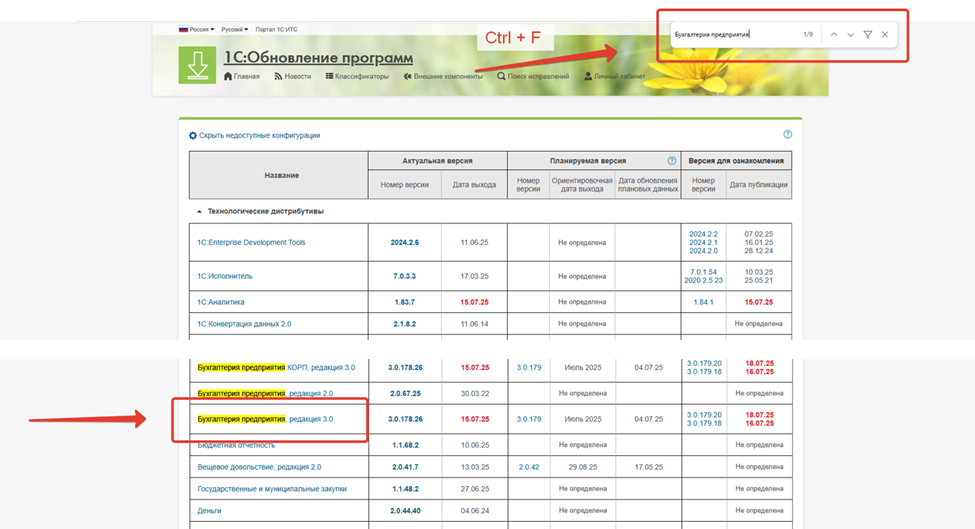
На странице «1С: Обновление программ» найдите и выберите нужную конфигурацию (например, «1С:Бухгалтерия предприятия»). Для поиска используйте «Ctrl+F».
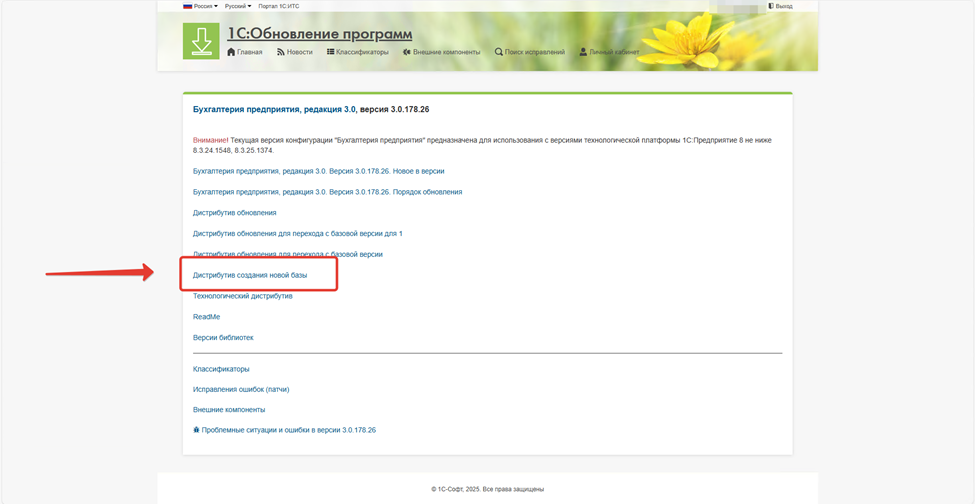
Выберите последний актуальный релиз конфигурации.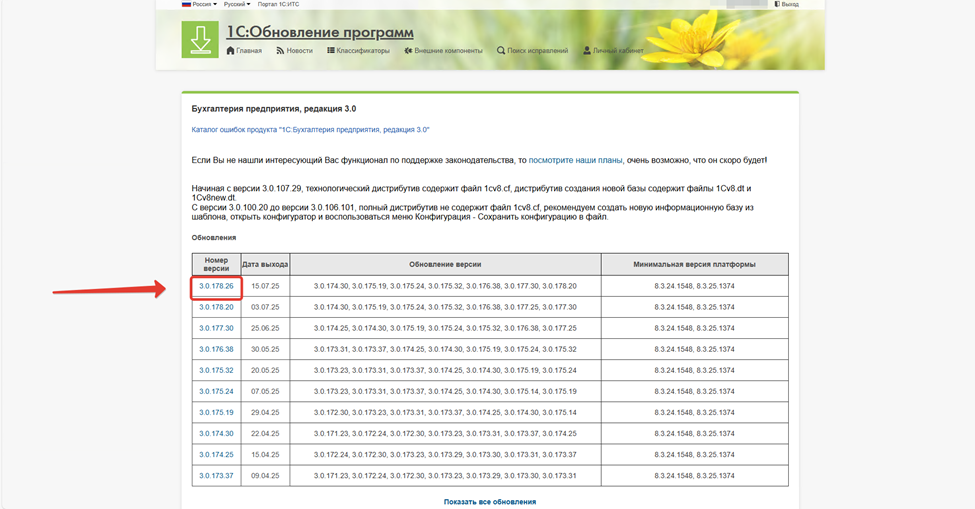
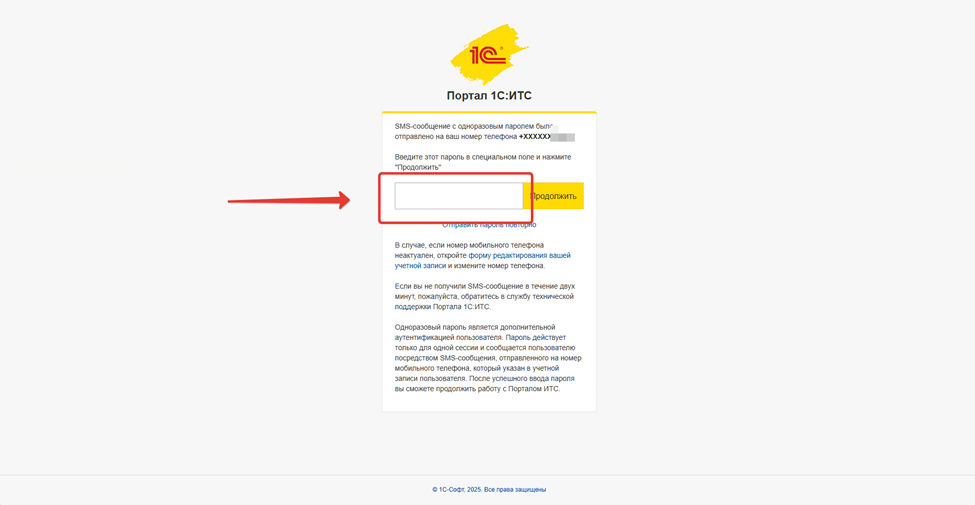
Введите код подтверждения, отправленный на номер телефона, указанный при регистрации.
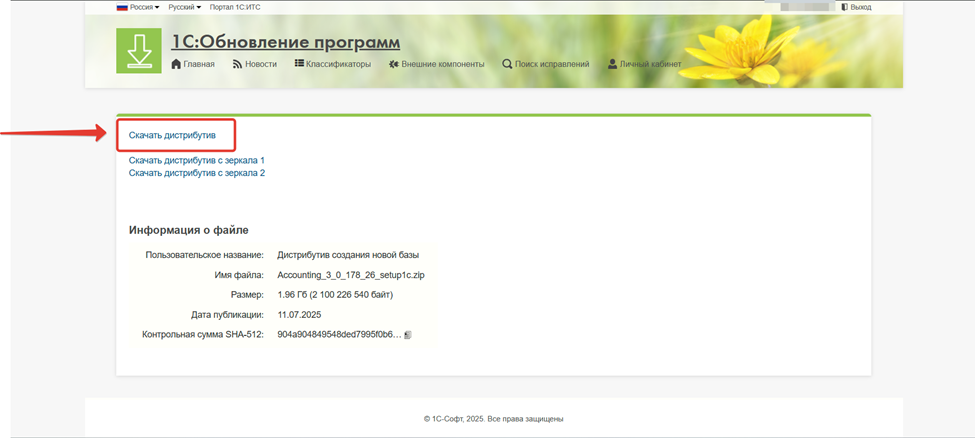
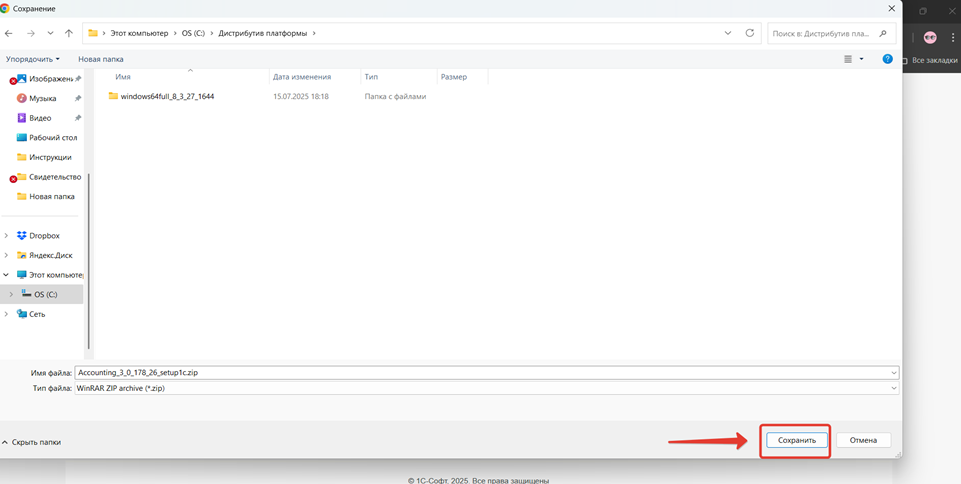
Укажите папку на вашем компьютере, куда сохранить скачанный файл (обычно с расширением `.zip`). Нажмите «Сохранить».
2. Распаковка дистрибутива
Перейдите в папку, куда был сохранен «.zip» - файл.
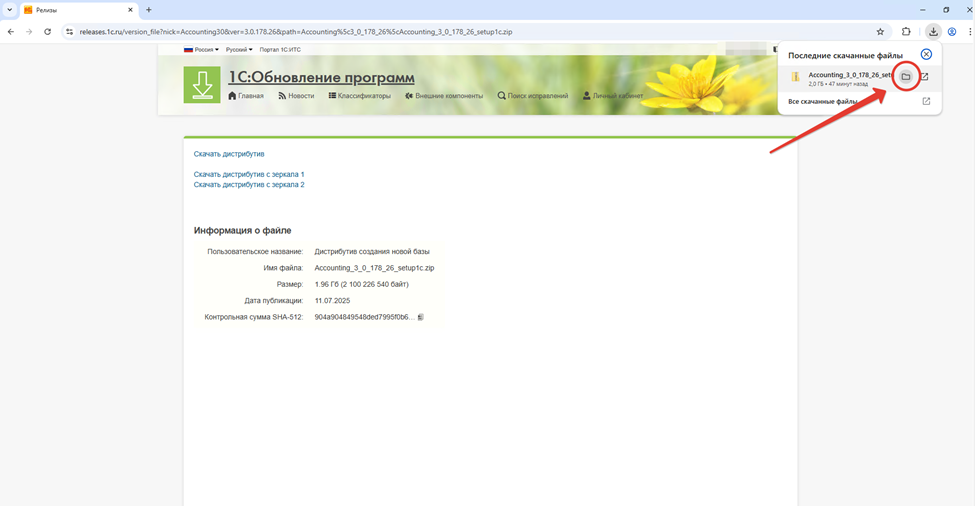
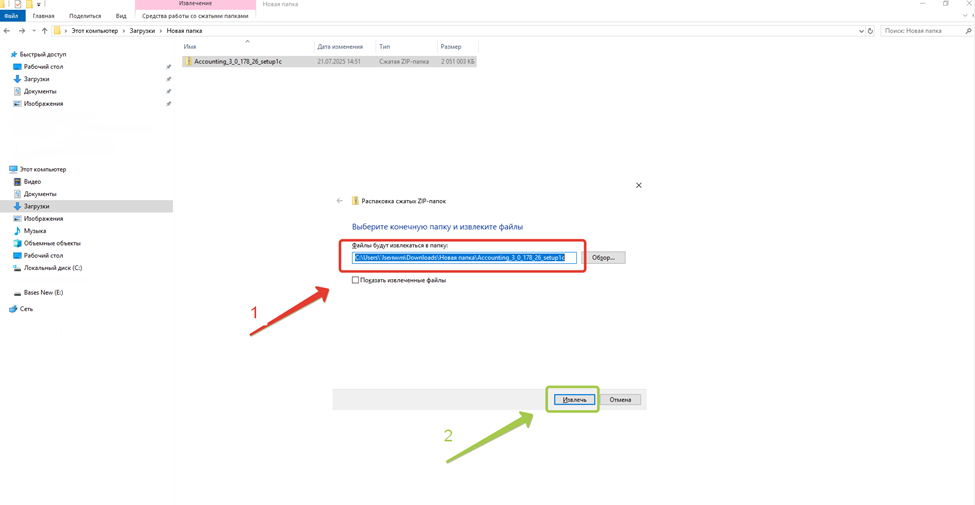
Щелкните по скачанному файлу правой кнопкой мыши и выберите «Извлечь все...».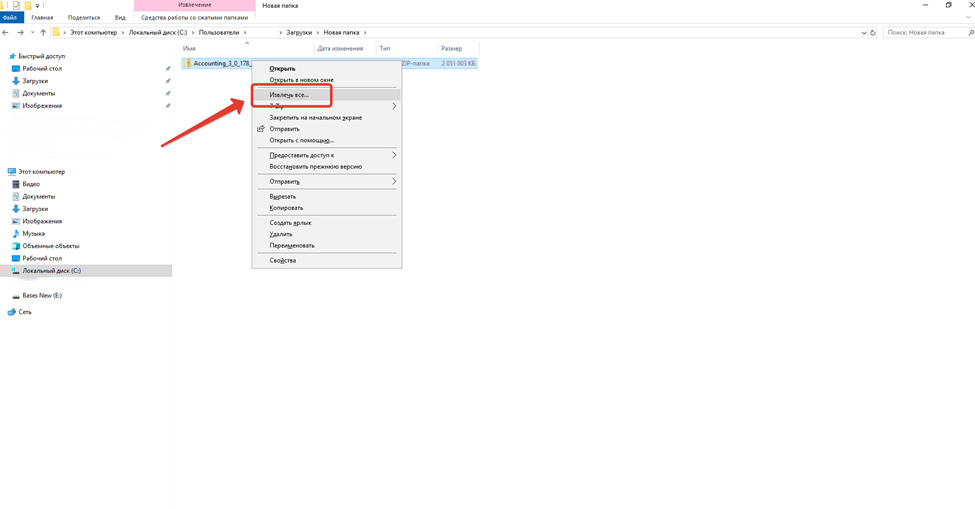
Укажите папку для распаковки файлов (Запомните эту папку). Нажмите «Извлечь».
3. Установка конфигурации
Перейдите в папку с распакованными файлами. Запустите файл «setup.exe».
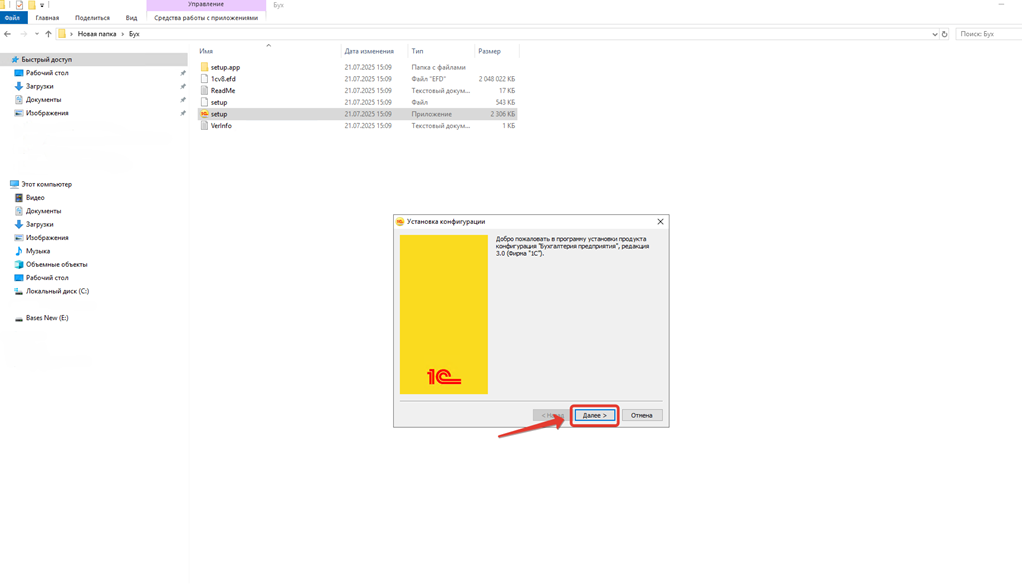
В мастере установки укажите папку для установки конфигурации (можно оставить значение по умолчанию). Нажмите «Далее» и дождитесь завершения установки.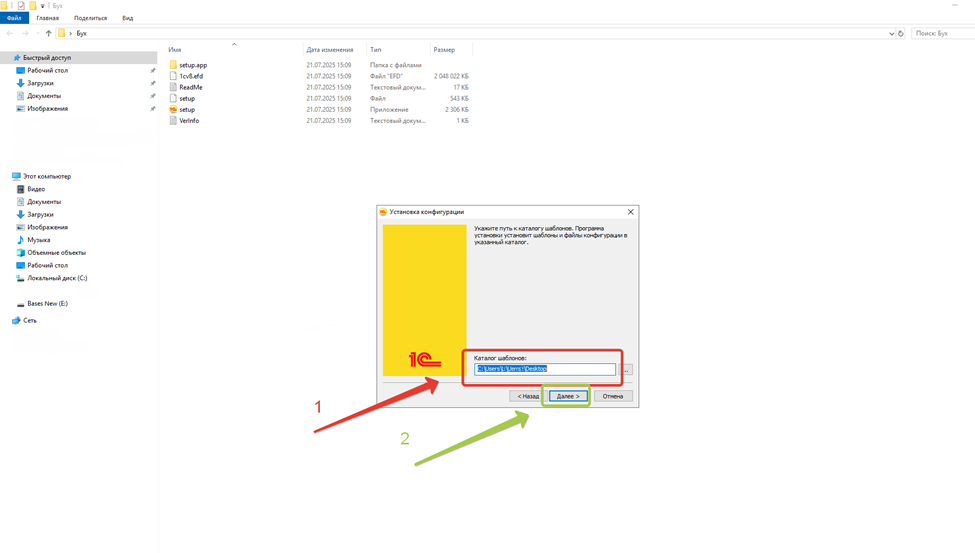
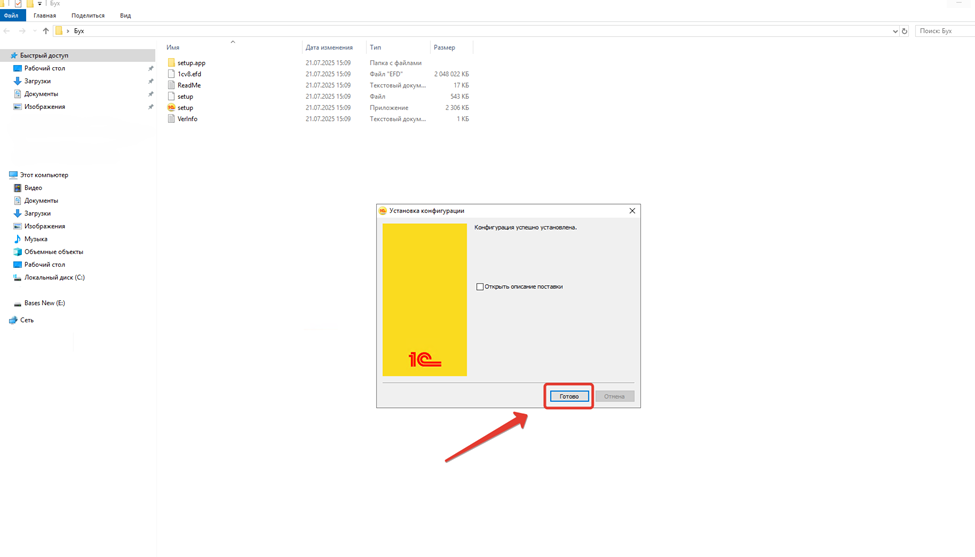
После завершения установки шаблона конфигурации, нажмите «Готово».
4. Создание информационной базы (файловая версия)
Запустите «1С:Предприятие» (ярлык на рабочем столе или в меню Пуск).

В окне запуска нажмите кнопку «Добавить»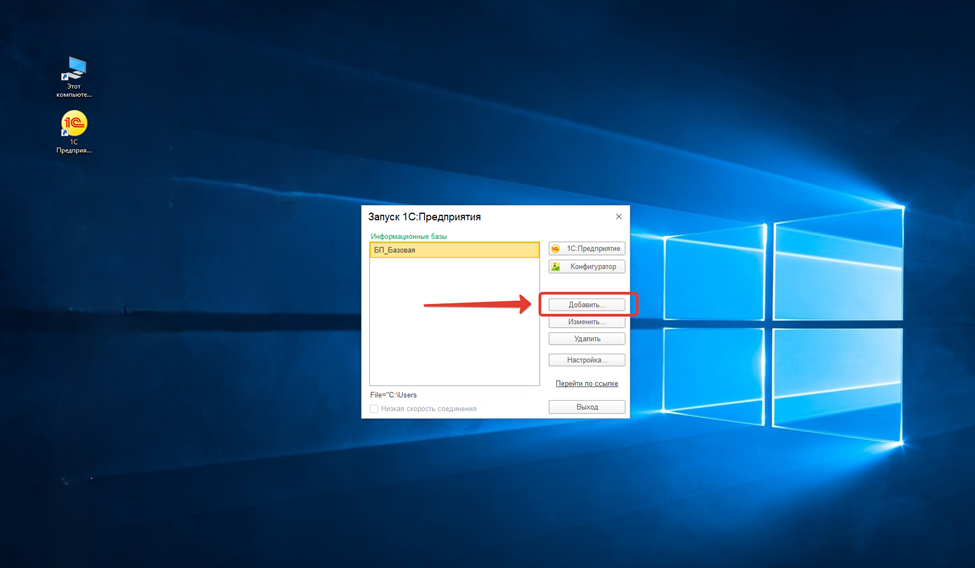
Выберите «Создание новой информационной базы» -> «Далее».
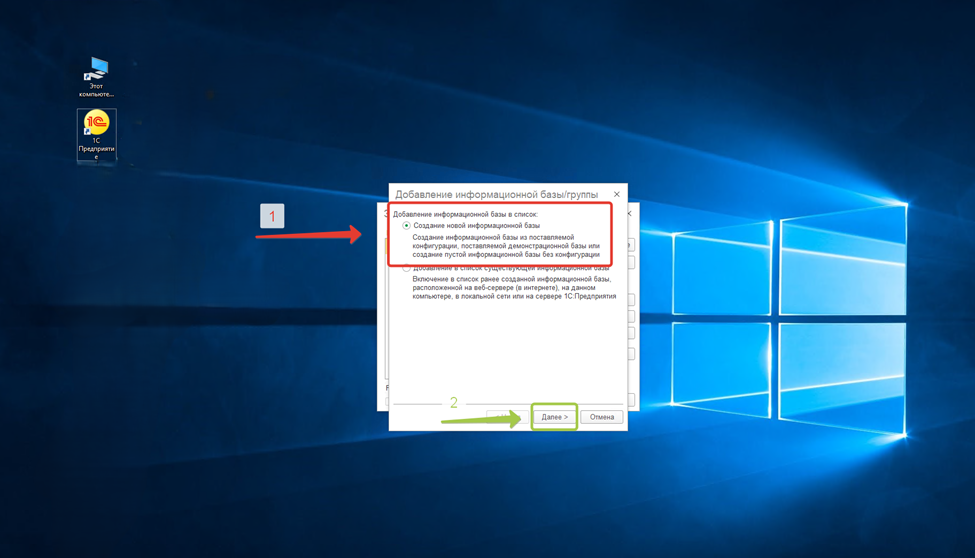
В списке выберите установленную конфигурацию (например: «1С:Бухгалтерия предприятия»). Нажмите «Далее».
Введите название информационной базы. Нажмите «Далее».

Укажите путь расположения информационной базы. Рекомендуем использовать имя папки, совпадающее с названием базы. Нажмите «Далее» - «Готово».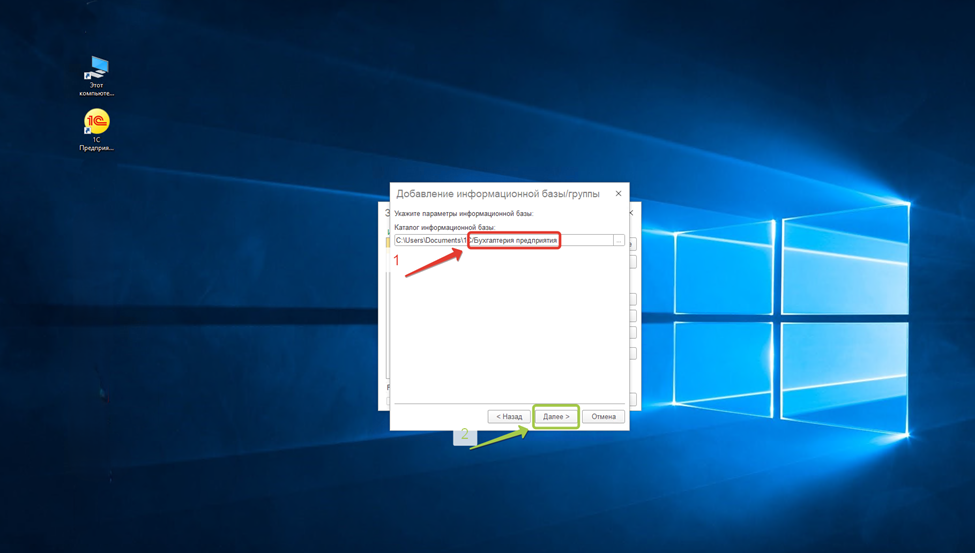
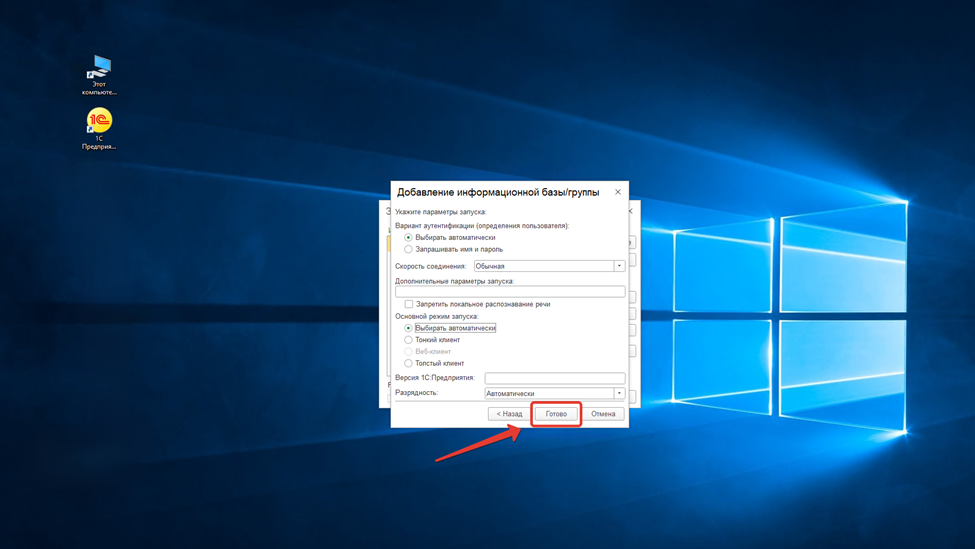
Созданная информационная база появится в списке баз окна запуска 1С:Предприятие.
Выберите базу и нажмите «1С:Предприятие» для начала работы